
Lieferschein
Lieferschein erstellen, direkt beim Kunden.
Lieferscheine direkt auf dem iPhone, iPad oder Mac erstellen, mit Logo und als PDF. Für Handwerk und kleine Läden, ohne Abo und ohne Konto.
- 5 Rechnungen gratis
- Kein Abo
- Kein Konto

Kurz gesagt
Ein Lieferschein zeigt, was geliefert wurde, mit Mengen und ohne Preise. Mit Paidoo Pro erstellst du ihn auf dem iPhone, iPad oder Mac mit einem Tipp aus der Rechnung, mit deinem Logo und einer eigenen Nummer, und gibst ihn gleich als PDF mit.
iOhne Gewähr. Wir erklären die Grundsätze nach bestem Wissen, Stand November 2026. Die Angaben gelten für die Schweiz, wo nichts anderes steht. Gesetze, Sätze und Grenzen ändern sich und hängen von deinem Fall ab. Das ist keine Rechts- oder Steuerberatung. Im Zweifel fragst du die Steuerverwaltung, das Finanzamt oder eine Fachperson.
Das gehört auf einen Lieferschein
- Deine Angaben und die der Kundin
- Lieferscheinnummer und Lieferdatum
- Was geliefert wurde, mit Menge
- Keine Preise und keine Summen
- Auf Wunsch Platz für die Bestätigung der Kundin
Lieferschein oder Rechnung?
Der Lieferschein bestätigt die Übergabe, die Rechnung fordert das Geld ein. Viele schreiben vor Ort den Lieferschein und schicken die Rechnung später, wenn alles abgerechnet ist.
Zwei Wege in Paidoo
- 01Aus Rechnung oder Offerte
In der Rechnung oder Offerte tippst du auf «Mehr» und dann auf «Lieferschein erstellen». Paidoo übernimmt Kundin und Positionen und öffnet gleich «3 · Prüfen».
- 02Oder ganz neu
Tippe auf das Plus und wähle «Lieferschein». Paidoo fragt «An wen geht die Lieferung?», danach erfasst du Positionen und Mengen.
- 03Fertigstellen
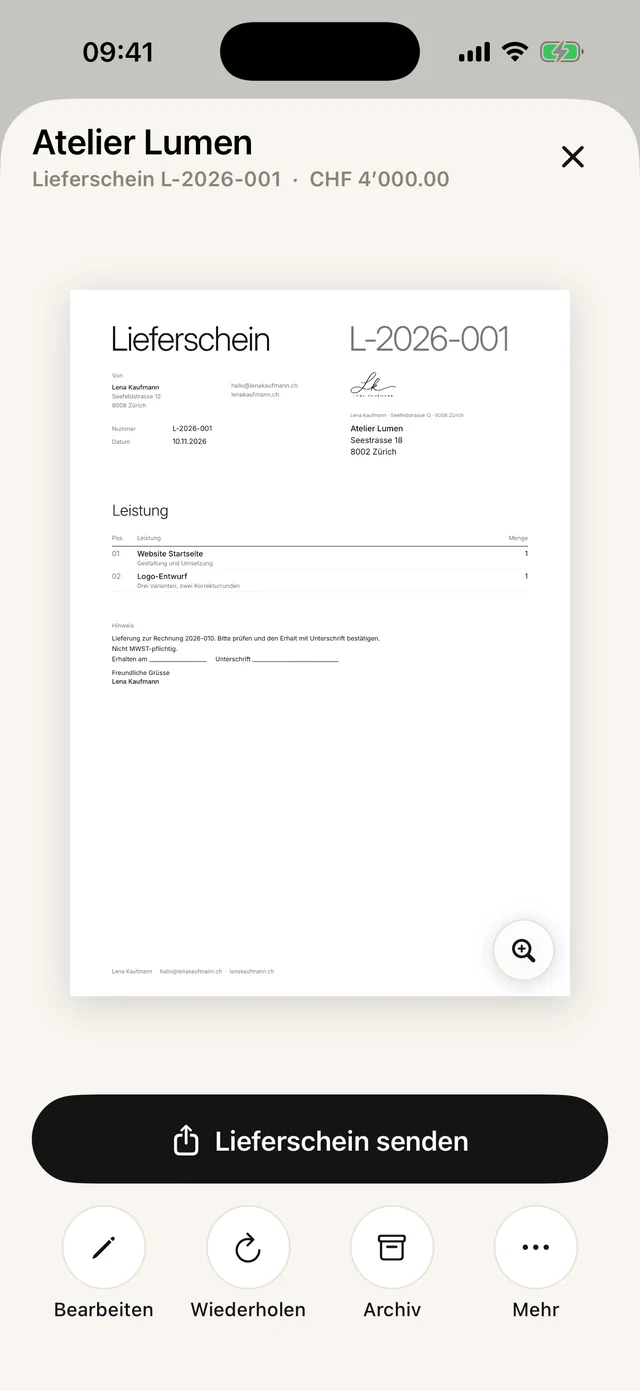
Mit «Lieferschein fertigstellen» bekommt er eine Nummer mit L-, zum Beispiel L-2026-007.
- 04Übergeben
Mit «Lieferschein senden» als PDF schicken, oder ausdrucken.
Was auf dem Lieferschein steht
Beispiel: «Lieferung zur Rechnung 2026-031. Bitte prüfen und den Erhalt mit Unterschrift bestätigen.» Ohne Rechnung fällt der Verweis weg. Dazu kommen Positionen und Mengen und eine Zeile für «Erhalten am» und «Unterschrift».
Beide Texte kannst du im Schritt «3 · Prüfen» unter «Texte» anpassen, zum Beispiel für eine Teillieferung.
Vor der Übergabe prüfen
- Stimmen die Mengen mit dem, was du wirklich ablieferst?
- Lieferst du nur einen Teil, schreib das in die Beschreibung der Position.
- Soll die Kundin vor Ort unterschreiben, druck den Lieferschein aus.
- Die Rechnung schickst du separat. Der Lieferschein hat keine Preise und keinen QR-Zahlteil.
Ware erhalten, mit Unterschrift
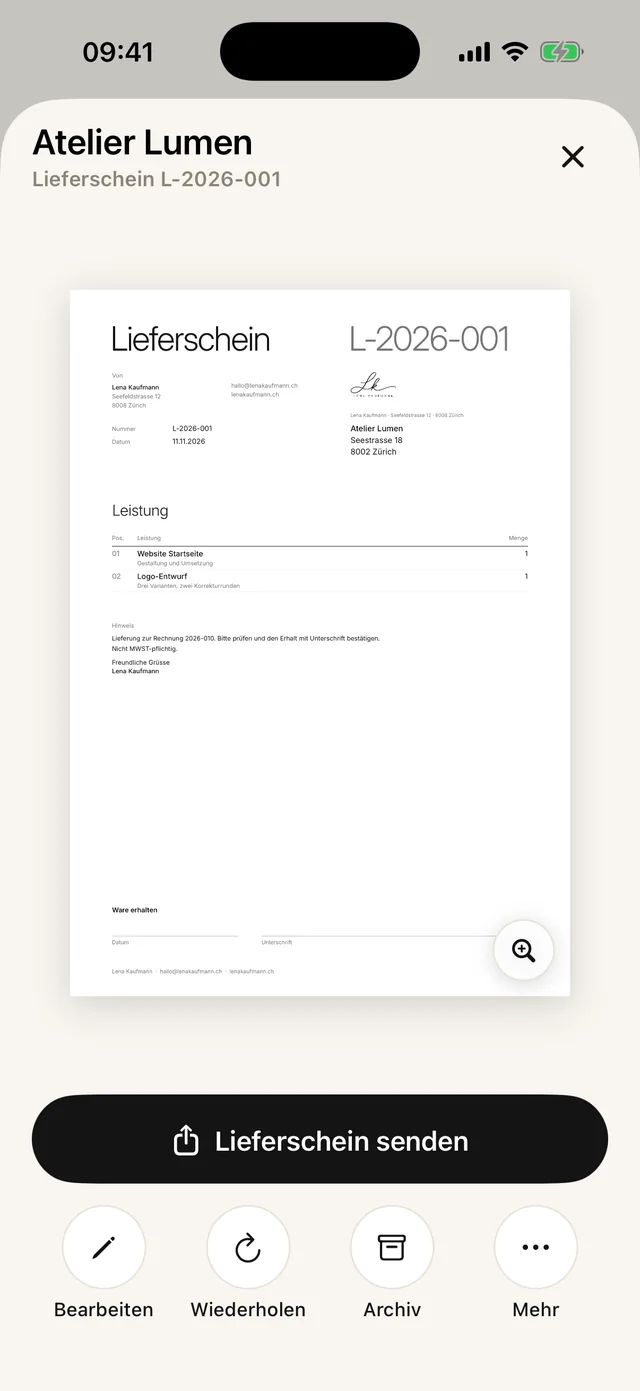
Unten auf dem Lieferschein steht ein Feld «Ware erhalten» mit «Datum» und «Unterschrift». So bestätigt die Kundin, dass die Ware angekommen ist.
Das Feld ist ab Werk da. Brauchst du es nicht, schaltest du es im Schritt «Prüfen» bei «Unterschrift des Kunden» aus.
In Paidoo
So geht es, in drei Schritten.
- 1Rechnung schreiben
Kunde und gelieferte Positionen wie gewohnt erfassen.
- 2Lieferschein dazu
In der Rechnung «Lieferschein» wählen. Paidoo übernimmt Positionen und Mengen, ohne Preise.
- 3Mitgeben
Als PDF senden, zeigen oder ausdrucken. Die Rechnung mit QR-Zahlteil schickst du, wann es passt.
Fragen
Häufige Fragen.
Schreib uns, wir antworten persönlich und meist am selben Tag.
support@paidoo.appMuss ein Lieferschein Preise enthalten?
Nein. Auf dem Lieferschein stehen Ware und Menge. Paidoo lässt Preise und Summen darum immer weg.
Kann ich den Lieferschein vor Ort als PDF senden?
Ja, direkt aus der App per Mail oder Nachricht, auch auf dem iPad.
Ist der Lieferschein in der Gratis-Version dabei?
Nein, Lieferscheine gehören zu Paidoo Pro. Paidoo Pro kostet einmalig CHF 29 (in der EU 29,99 €), ohne Abo.
Zählen Lieferscheine zu den 5 Gratis-Rechnungen?
Nein. Lieferscheine zählen nicht dazu. Du brauchst für sie aber Paidoo Pro.
Wie bestätigt die Kundin den Erhalt?
Auf dem Lieferschein steht eine Zeile für Datum und Unterschrift. Druck ihn aus und lass ihn unterschreiben, oder schick ihn als PDF und bitte um eine kurze Bestätigung per Nachricht.
Kann die Kundin den Empfang bestätigen?
Ja. Unten auf dem Lieferschein steht «Ware erhalten» mit «Datum» und «Unterschrift». Ab Werk ist das Feld da, im Schritt «Prüfen» kannst du es ausschalten.
Du machst die Arbeit.Paidoo die Rechnung.
Rechnungen in einer Minute auf dem iPhone, iPad und Mac. Kein Konto, kein Abo, deine Daten bleiben bei dir. Die ersten 5 Rechnungen sind gratis, Pro kostet einmalig CHF 29.