
Hilfe
Hilfe
Kurze Antworten zu Gerätewechsel, iCloud, Sicherung und Aufbewahrung. Die gleichen Texte findest du in der App unter Einstellungen, Hilfe.
- Neues Gerät
- Apple-ID
- Ohne iCloud
- Sicherung
- Zuletzt gelöscht
- Aufbewahren
- Prüfung
Neues iPhone, iPad oder Mac
Deine Daten hängen an deiner Apple-ID, nicht an einem Paidoo-Konto.
Richtest du das neue Gerät aus deiner iCloud-Sicherung ein, ist Paidoo mit allen Rechnungen gleich wieder da.
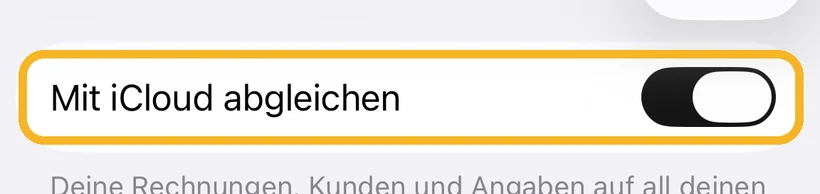
Richtest du es neu ein, lade Paidoo aus dem App Store und öffne die App mit derselben Apple-ID. Paidoo holt deine Daten dann von selbst aus iCloud. Erscheinen sie nicht, prüf unter Einstellungen, ob «Mit iCloud abgleichen» eingeschaltet ist und ob du in den Einstellungen des Geräts mit derselben Apple-ID angemeldet bist. Am iPhone holst du mit Nach-unten-Ziehen auf der Startseite den neusten Stand.
Paidoo Pro hängt ebenfalls an deiner Apple-ID. Falls es nicht von selbst erscheint: Einstellungen, «Früheren Kauf wiederherstellen».
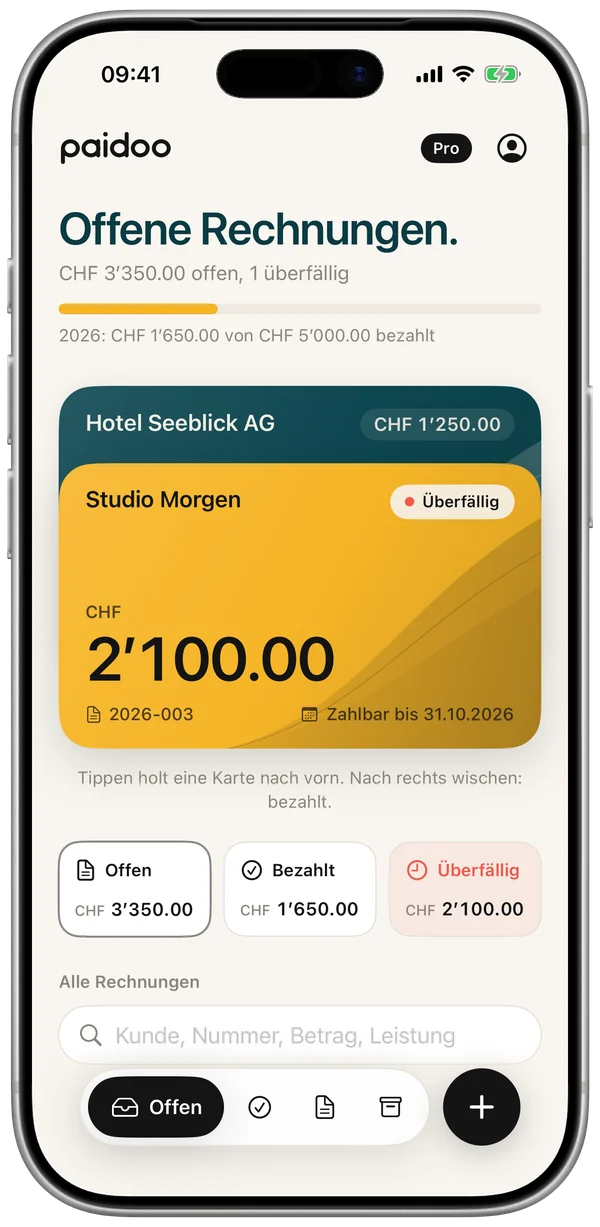
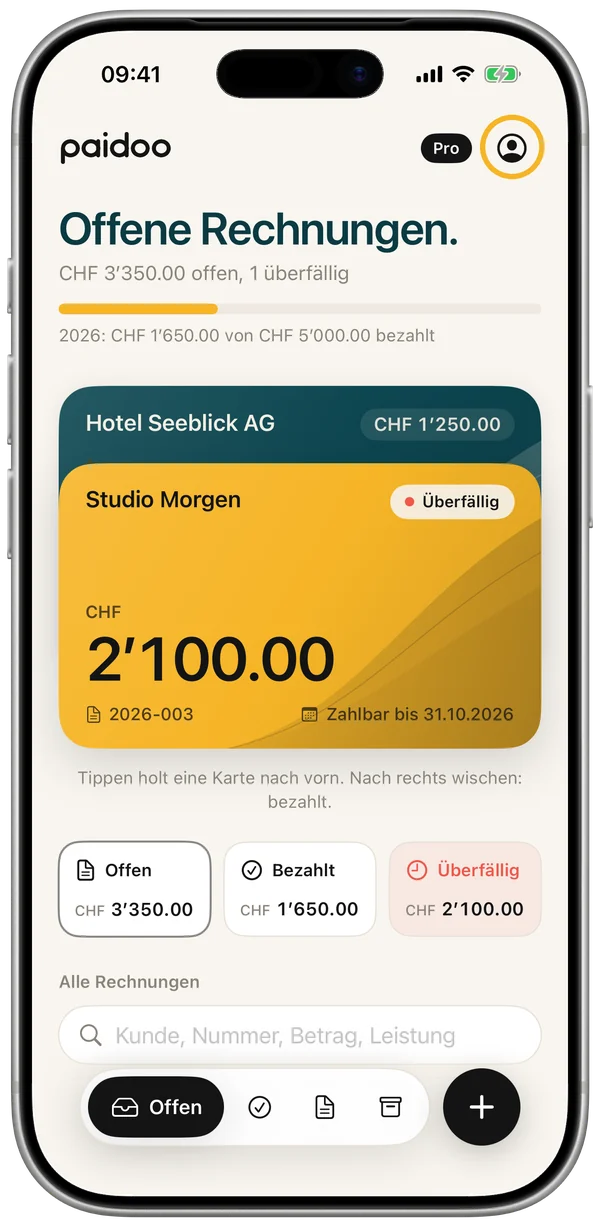
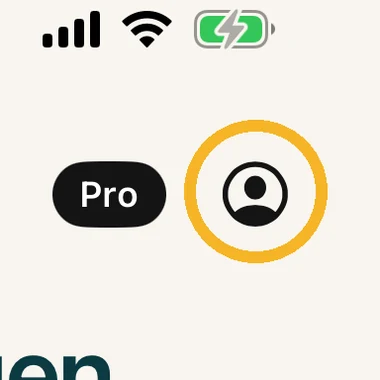
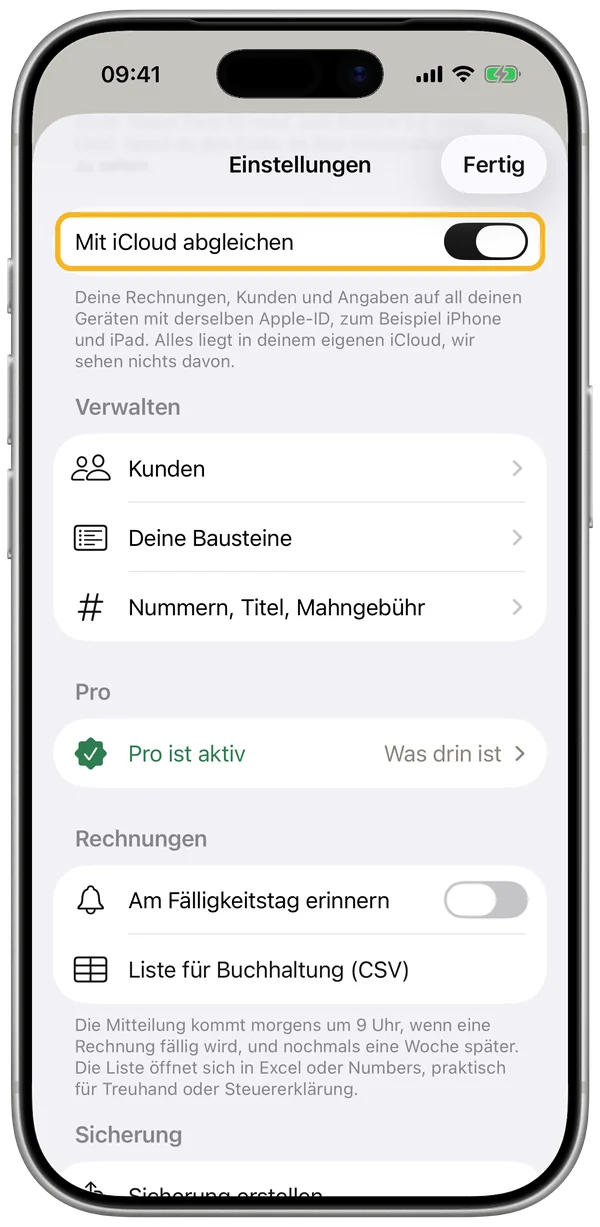
So geht’s, Schritt für Schritt
Am Mac und auf dem iPad öffnest du die Einstellungen links in der Seitenleiste, am Mac auch mit ⌘ und Komma.
Neue Apple-ID, alte Daten mitnehmen
iCloud gehört zur Apple-ID. Mit einer neuen Apple-ID sieht Paidoo die Daten der alten nicht.
Meldest du dich auf deinem Gerät mit einer anderen Apple-ID an, fragt Paidoo, ob deine Daten in dieses iCloud sollen: «In dieses iCloud übernehmen» oder «Nur auf diesem Gerät behalten». Ungefragt kommt nichts in ein anderes iCloud.
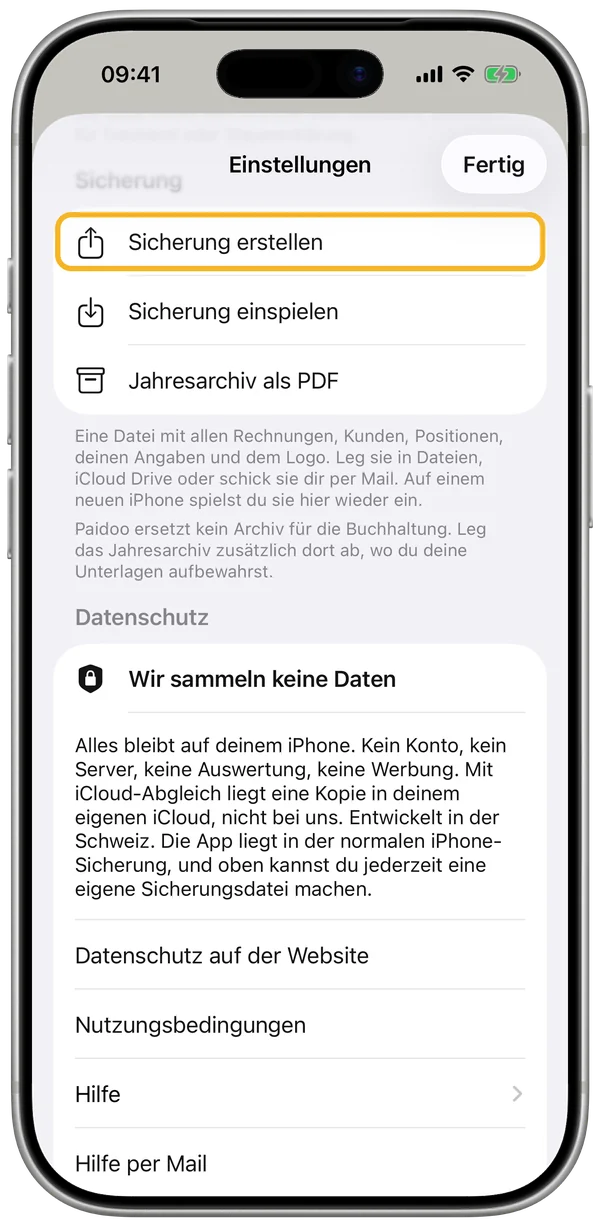
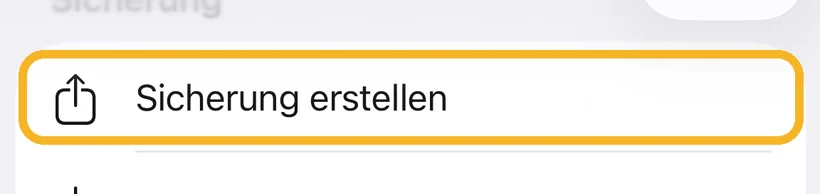
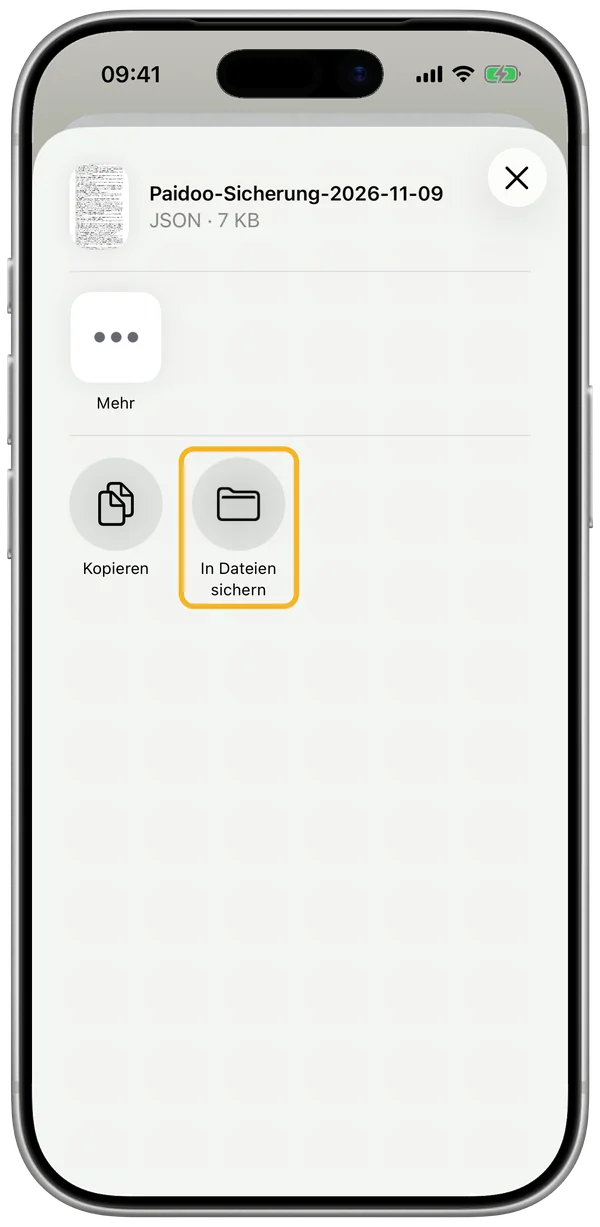
So nimmst du sie mit: Auf dem Gerät, auf dem deine Daten noch sind, unter Einstellungen «Sicherung erstellen» wählen und die Datei per AirDrop, Mail oder in Dateien weitergeben.
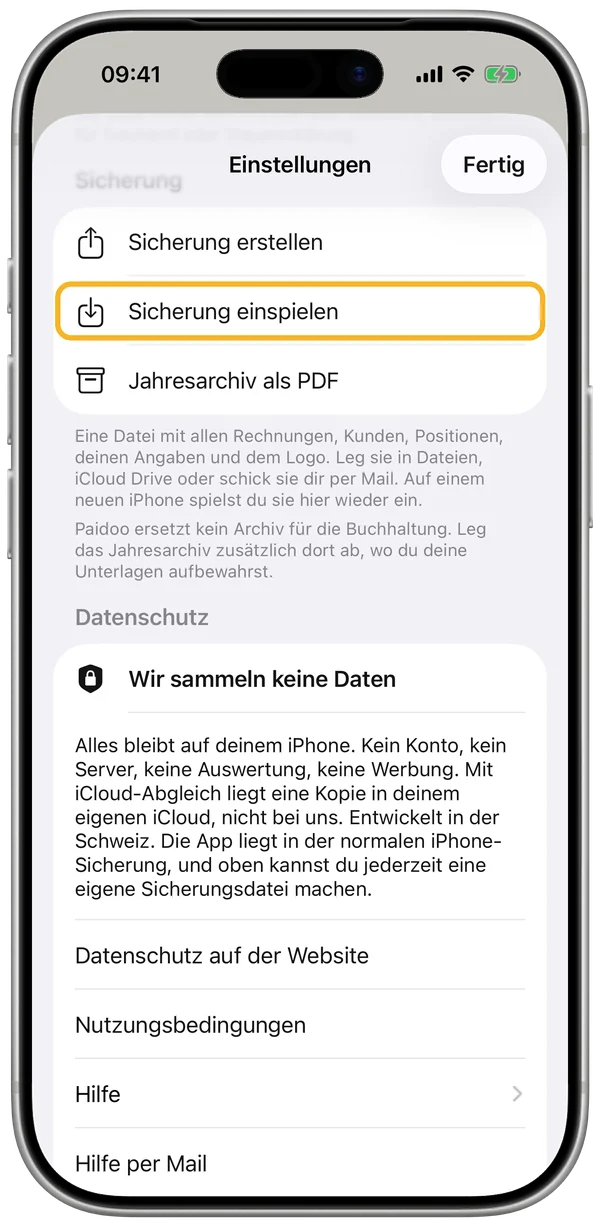
Auf dem neuen Gerät unter Einstellungen «Sicherung einspielen» die Datei wählen. Rechnungen, Kunden, Nummern und Logo sind dann wieder da.
Hast du kein altes Gerät mehr, melde dich auf irgendeinem iPhone, iPad oder Mac kurz mit der alten Apple-ID an, öffne Paidoo und erstelle dort die Sicherung.
So geht’s, Schritt für Schritt
Am Mac und auf dem iPad öffnest du die Einstellungen links in der Seitenleiste, am Mac auch mit ⌘ und Komma.
iPhone, iPad und Mac gleich halten
Melde dich auf allen Geräten mit derselben Apple-ID an. Einrichten musst du sonst nichts.
Deine Daten liegen in deinem privaten iCloud. Du siehst sie in den Einstellungen des Geräts bei deinem Namen unter «iCloud» beim Speicher.
Änderst du denselben Eintrag auf zwei Geräten, gilt die neuere Änderung. Am iPhone holst du mit Nach-unten-Ziehen auf der Startseite den neusten Stand.
Ist auf einem Gerät eine andere Apple-ID angemeldet, fragt Paidoo, ob deine Daten in dieses iCloud sollen.
Ohne iCloud arbeiten
Der iCloud-Abgleich ist ab Werk eingeschaltet. Deine Daten liegen dann in deinem eigenen privaten iCloud, wir sehen nichts davon. In den iPhone-Einstellungen siehst du unter deinem Namen, «iCloud», beim Speicher, wie viel Platz Paidoo braucht. Dort kannst du die Daten in iCloud auch löschen.
Du kannst ihn unter Einstellungen jederzeit ausschalten. Dann gleicht Paidoo nichts mehr ab, neue Änderungen bleiben auf diesem Gerät. Was schon in iCloud liegt, bleibt dort, bis du es in den Einstellungen deines Geräts unter iCloud löschst.
Ohne iCloud erstellst du am besten regelmässig eine Sicherung und legst sie ausserhalb des Geräts ab. Paidoo erinnert dich daran.
So geht’s, Schritt für Schritt
Am Mac und auf dem iPad öffnest du die Einstellungen links in der Seitenleiste, am Mac auch mit ⌘ und Komma.
Sicherung erstellen und einspielen
Der iCloud-Abgleich hält deine Geräte gleich. Die Sicherungsdatei ist für den Notfall, zum Beispiel für eine neue Apple-ID.
Unter Einstellungen, «Sicherung erstellen» entsteht eine Datei mit allen Rechnungen, Kunden, Bausteinen, deinen Angaben und Logos.
Leg sie in Dateien, in iCloud Drive, auf einen Computer oder schick sie dir per Mail.
Mit «Sicherung einspielen» kommt alles zurück. Was vorher auf dem Gerät war, legt Paidoo vorsichtshalber zur Seite.
So geht’s, Schritt für Schritt
Am Mac und auf dem iPad öffnest du die Einstellungen links in der Seitenleiste, am Mac auch mit ⌘ und Komma.
Zuletzt gelöscht
Löschst du eine Rechnung, eine Offerte oder ein anderes Dokument, liegt es 30 Tage unter «Zuletzt gelöscht». So lange holst du es zurück, auf all deinen Geräten. Danach ist es endgültig weg.
Du findest «Zuletzt gelöscht» unten im Archiv, am Mac und auf dem iPad auch in der Seitenleiste unter «Rechnungen». Der Eintrag erscheint, sobald etwas gelöscht ist. Zurückgeholt behält ein Dokument seine Nummer.
Eine gelöschte Rechnung behält ihre Nummer. Paidoo vergibt sie nicht neu.
Paket für die Buchhaltung
Rechnungen muss man jahrelang aufbewahren. Paidoo hilft beim Schreiben, ersetzt aber kein Archiv und keine Buchhaltung. Für deine Treuhand gibt es das Paket für die Buchhaltung, auch ohne Pro.
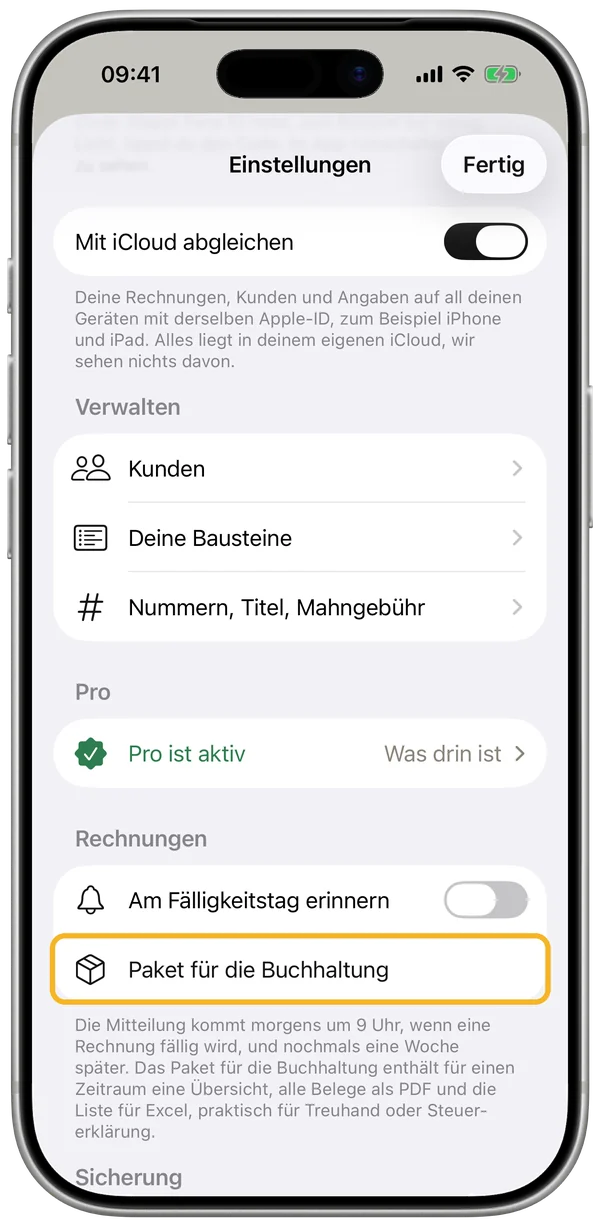
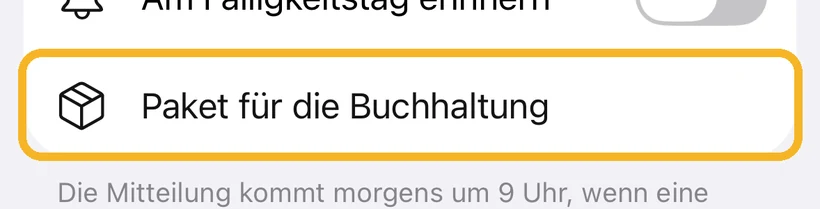
- Einstellungen öffnen und unter «Rechnungen» auf «Paket für die Buchhaltung» tippen.
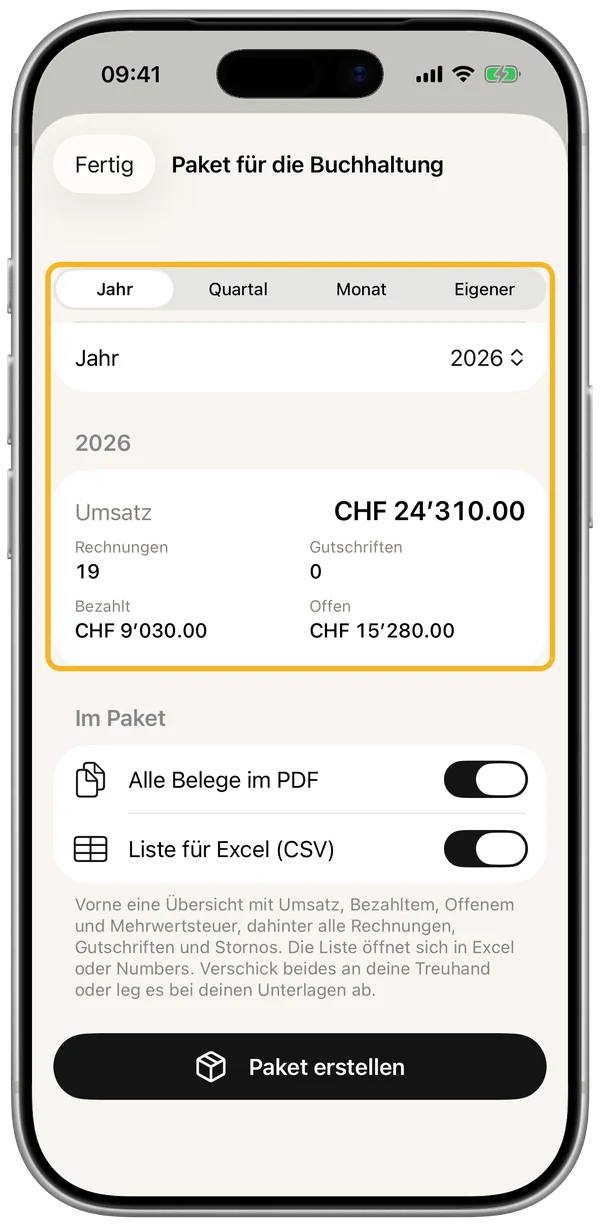
- Zeitraum wählen: Jahr, Quartal, Monat oder ein eigener Zeitraum.
- Wählen, was drin ist: alle Belege im PDF und auf Wunsch die Liste für Excel.
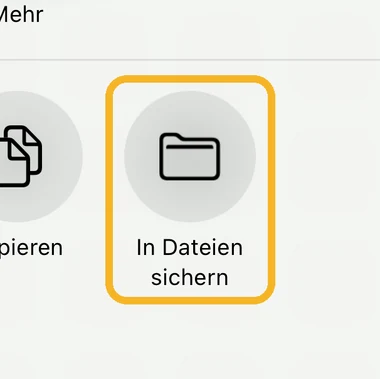
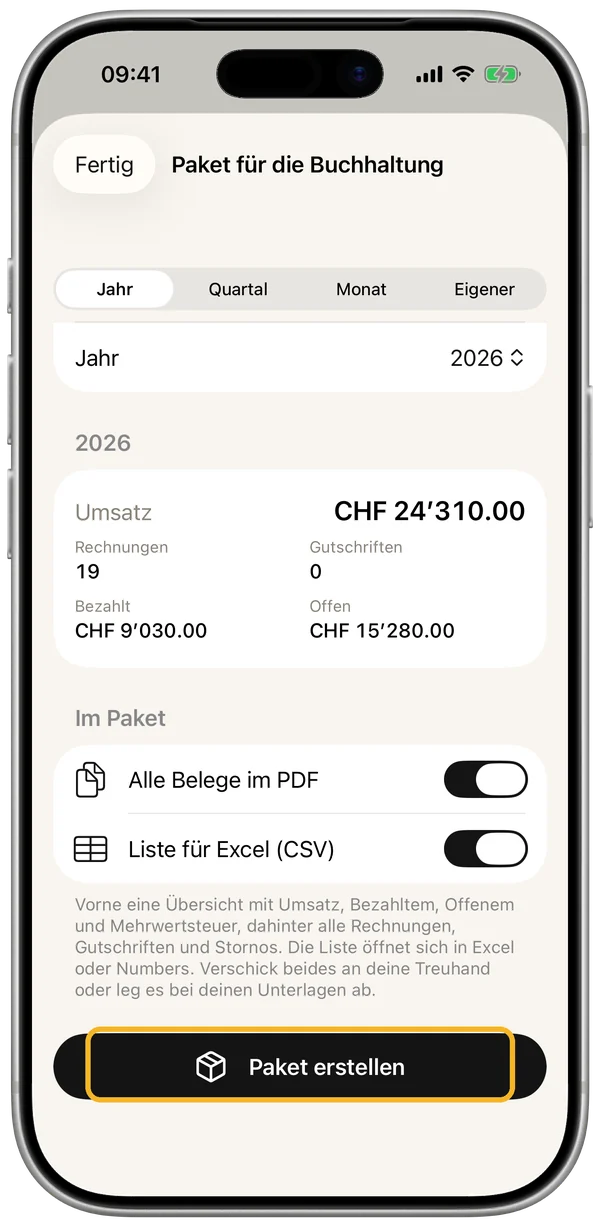
- Unten auf «Paket erstellen» tippen und per Mail, AirDrop oder «In Dateien sichern» weitergeben.
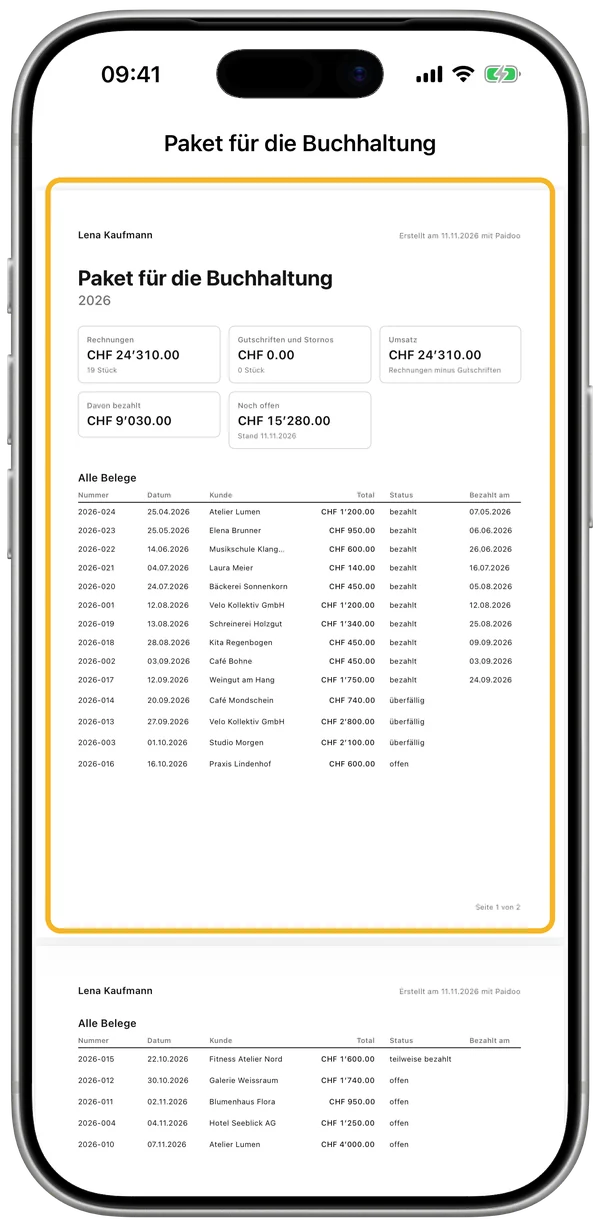
Im PDF steht vorne eine Übersicht mit Umsatz, Gutschriften, bezahlt, offen, der Mehrwertsteuer pro Satz (wenn du sie verrechnest) und einer Liste aller Belege. Dahinter folgen alle Rechnungen, Gutschriften und Stornos.
Leg das Paket dort ab, wo du deine Unterlagen aufbewahrst, oder schick es deiner Treuhand.
Unterlagen an die Treuhand übergeben →
So geht’s, Schritt für Schritt
Am Mac und auf dem iPad öffnest du die Einstellungen links in der Seitenleiste, am Mac auch mit ⌘ und Komma.
Paidoo am Mac und auf dem iPad
Am Mac und auf dem iPad stehen links alle Bereiche: Übersicht, Rechnungen, Kunden, Deine Bausteine, Hilfe und Einstellungen. Oben in der Seitenleiste stellst du sie schmal oder breit.
Am Mac schreibst du mit ⌘N eine neue Rechnung und mit ⇧⌘N eine neue Offerte, ⌘, öffnet die Einstellungen. Auf dem iPad gelten die Kürzel, wenn eine Tastatur angeschlossen ist.
Am Mac schliesst ein Klick neben ein Fenster das Fenster wieder. Während du eine Rechnung schreibst, bleibt es offen, damit nichts verloren geht.
Mit derselben Apple-ID und dem iCloud-Abgleich hast du auf allen Geräten dieselben Rechnungen. Paidoo Pro kaufst du einmal, es gilt auf iPhone, iPad und Mac.
«Noch nicht gesichert»
Diesen Hinweis zeigt Paidoo auf der Startseite, wenn deine Daten nur auf diesem Gerät liegen: Der iCloud-Abgleich sichert gerade nicht, und seit mehr als 30 Tagen hast du keine Sicherungsdatei erstellt.
Tipp auf «Jetzt sichern». Paidoo fragt «Wie willst du sichern?» und bietet «iCloud einschalten» oder «iCloud prüfen», «Sicherung erstellen» und «Später». Mit «Später» ist der Hinweis 14 Tage weg.
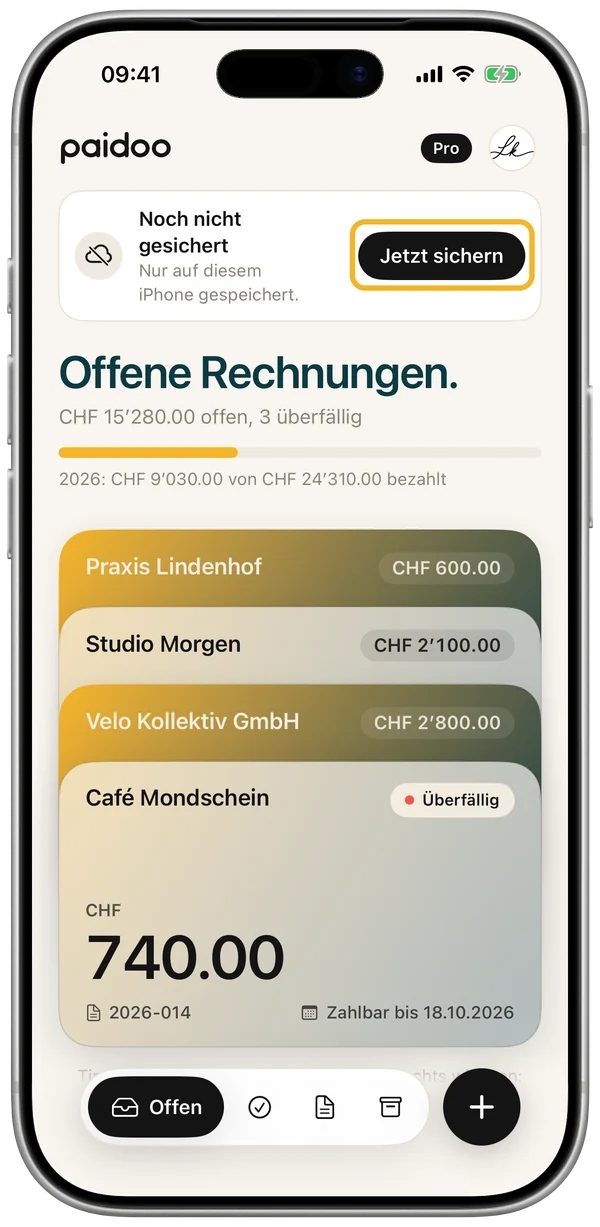
Tipp auf «Jetzt sichern» und wähl, wie du sichern willst: iCloud oder eine Sicherungsdatei.
Mehrere Unternehmen
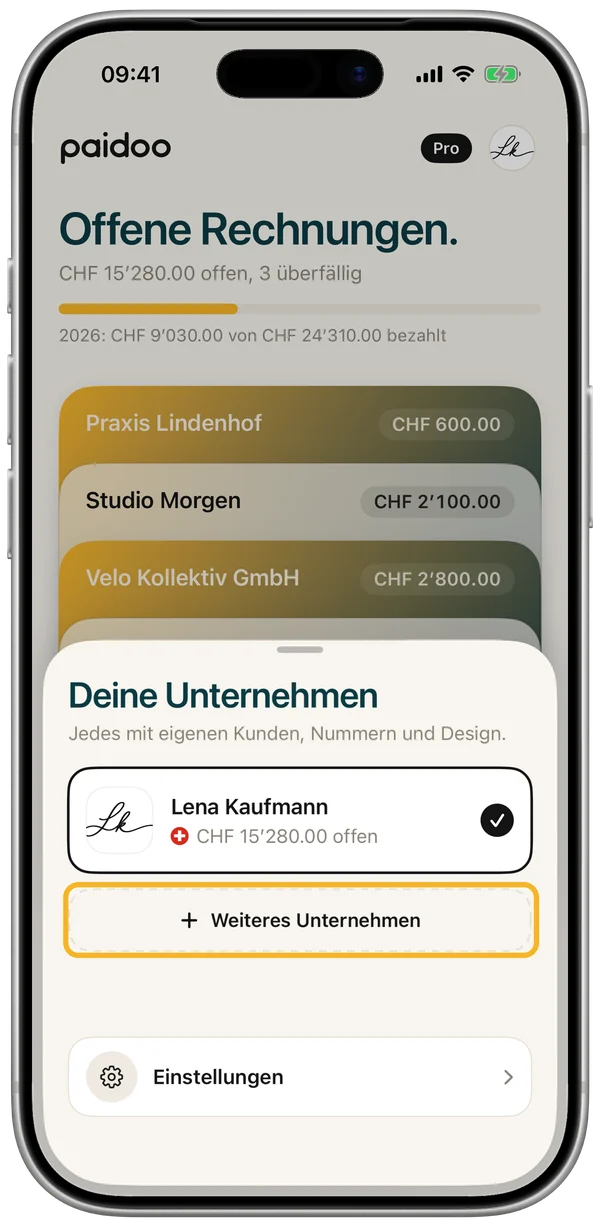
Nebenjob, Firma, Verein: In Paidoo führst du mehrere Unternehmen, jedes mit eigenen Kunden, Nummern und Design.
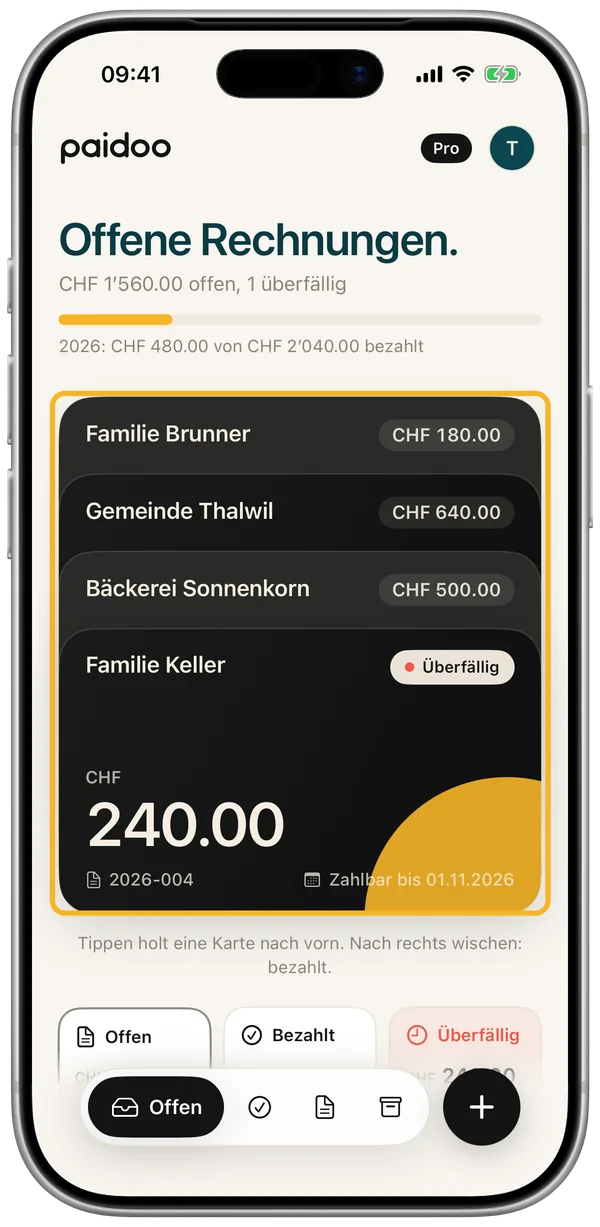
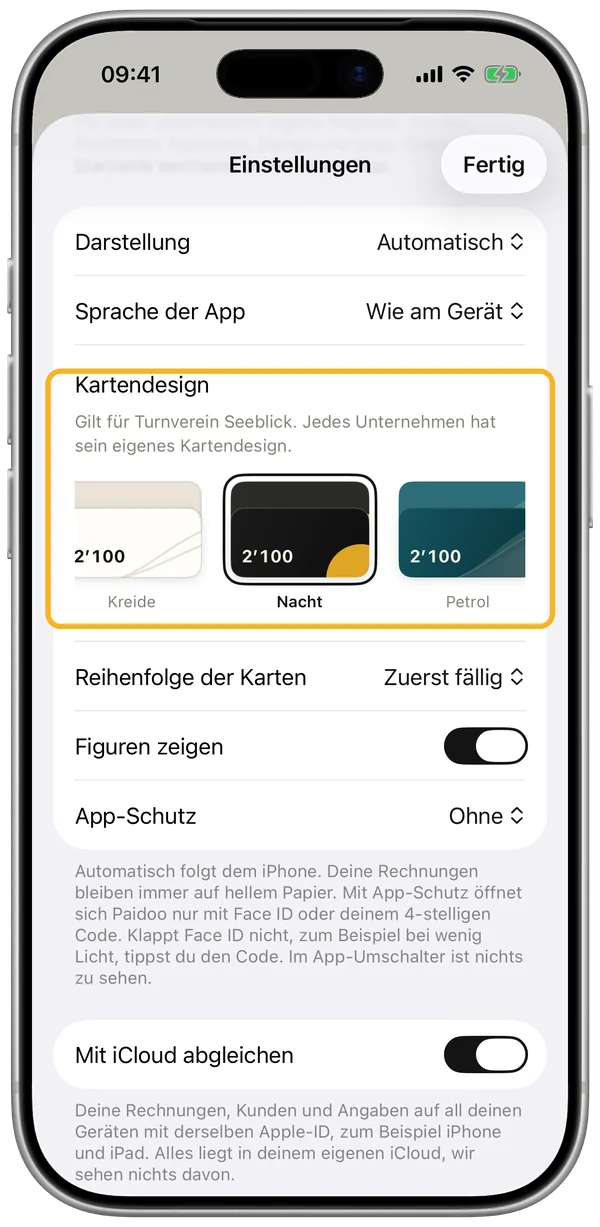
Jedes Unternehmen hat auch sein eigenes Kartendesign. So siehst du am Kartenstapel sofort, in welchem du gerade bist. Ein neues Unternehmen bekommt von selbst ein Design, das noch keins hat. Ändern kannst du es in den Einstellungen unter «Kartendesign».
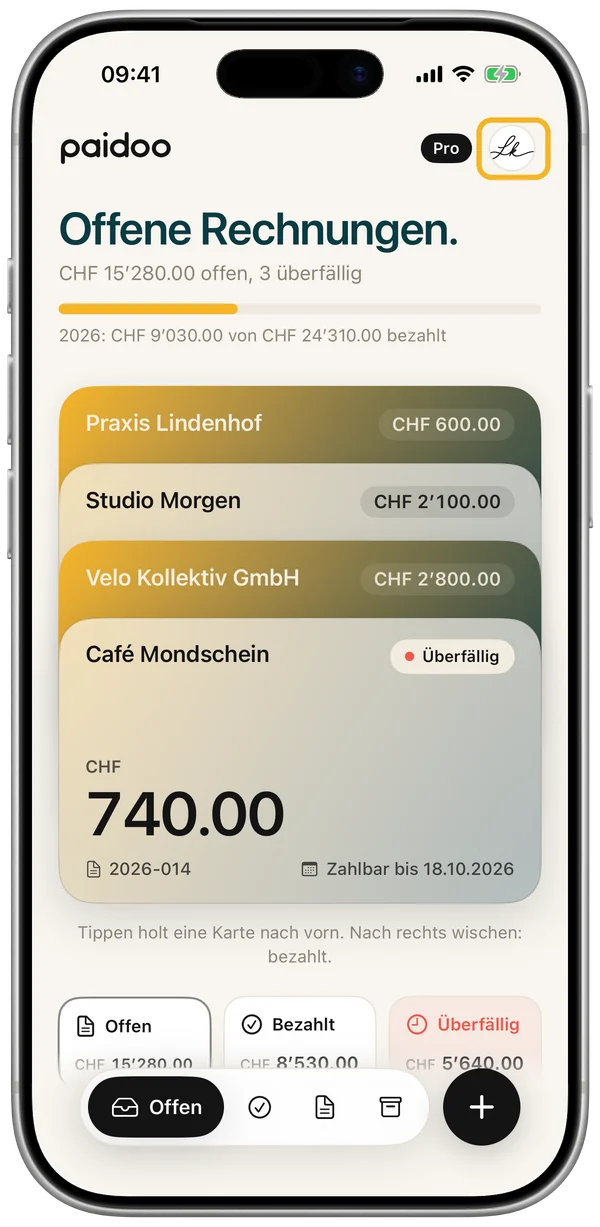
Tipp auf der Startseite oben rechts auf den runden Knopf mit deinem Logo. Unter «Deine Unternehmen» wechselst du mit einem Tipp oder legst mit «Weiteres Unternehmen» ein neues an. Am Mac und auf dem iPad steht der Knopf ebenfalls oben rechts.
So geht’s, Schritt für Schritt
Favoriten, Anrede und Kartenfarbe
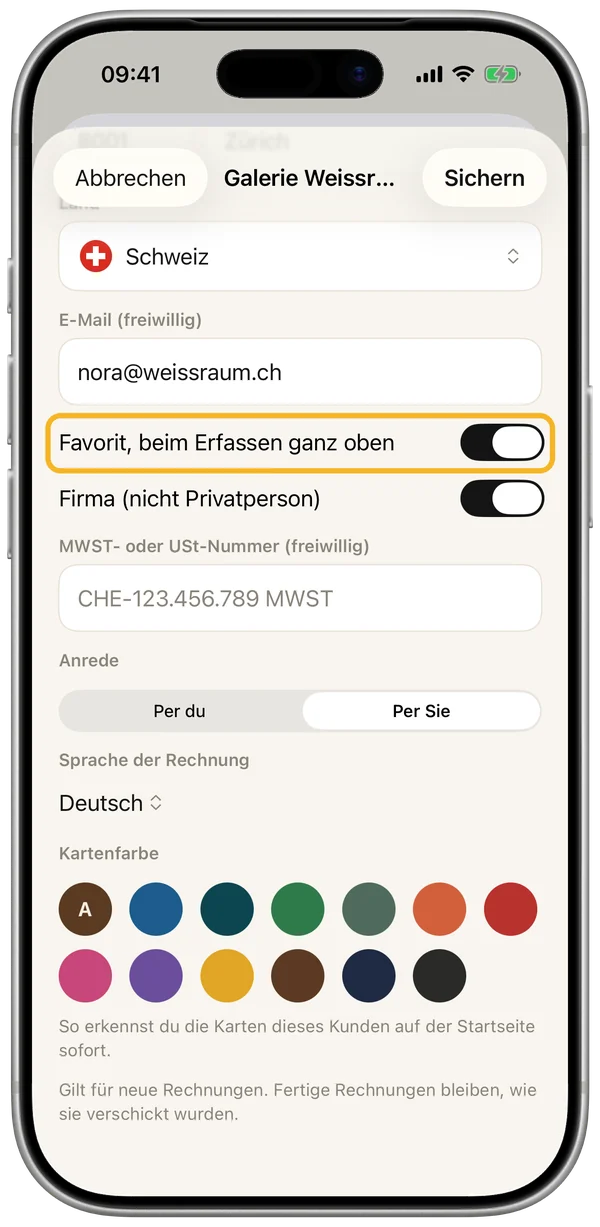
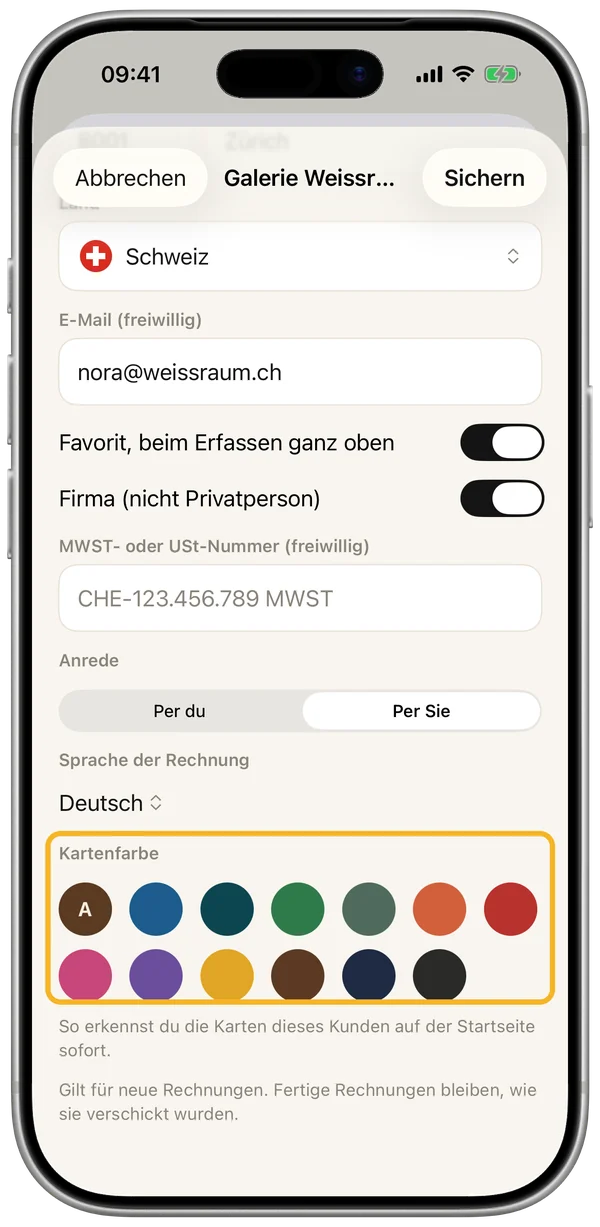
Deine Kunden findest du am iPhone unter Einstellungen, «Verwalten», «Kunden», am Mac und auf dem iPad in der Seitenleiste. Öffne einen Kunden und tippe auf «Bearbeiten».
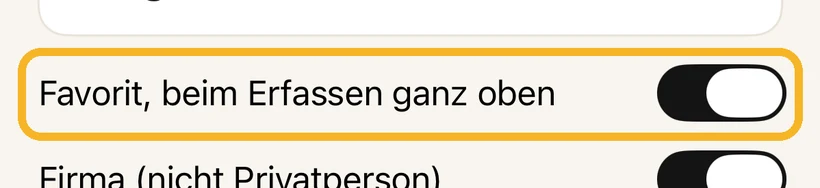
Mit «Favorit, beim Erfassen ganz oben» steht der Kunde beim Schreiben einer Rechnung zuoberst.
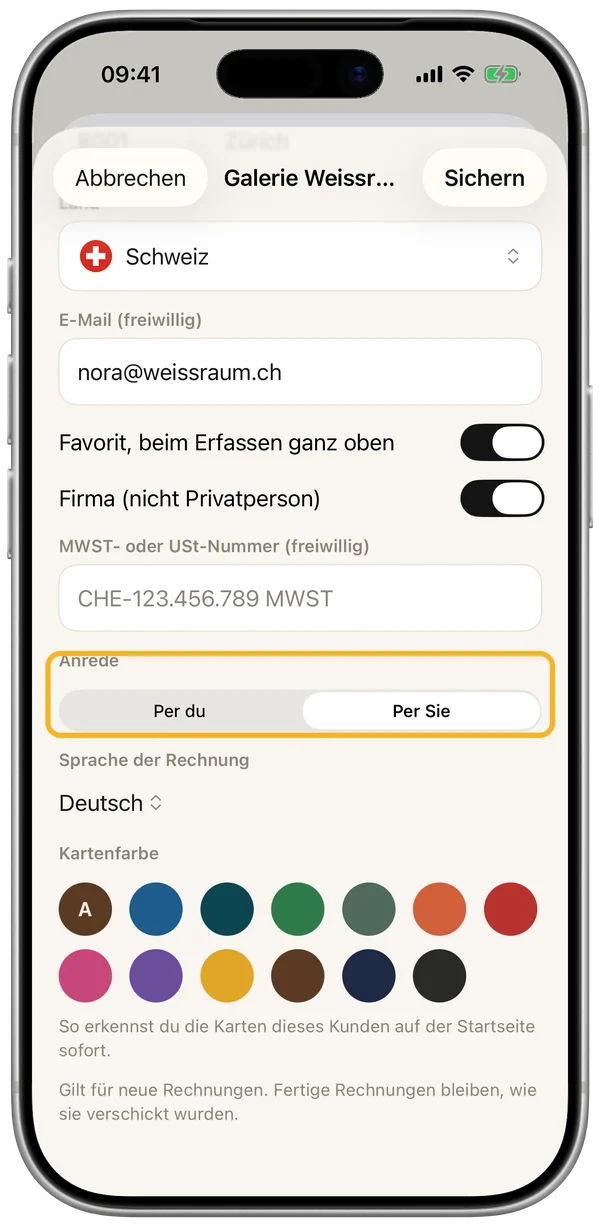
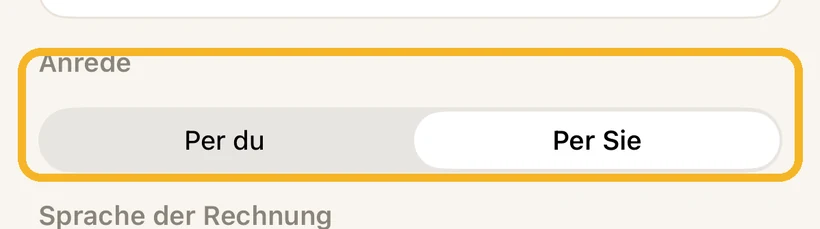
Unter «Anrede» wählst du «Per du» oder «Per Sie». Paidoo schreibt Erinnerungen, Mahnungen und Mails passend dazu. Du kannst die Anrede auch beim Schreiben im Schritt «An wen» wählen, sie wird beim Kunden gemerkt.
Mit der «Kartenfarbe» erkennst du die Karten dieses Kunden auf der Startseite sofort.

So geht’s, Schritt für Schritt
Hell, dunkel und Kartendesign
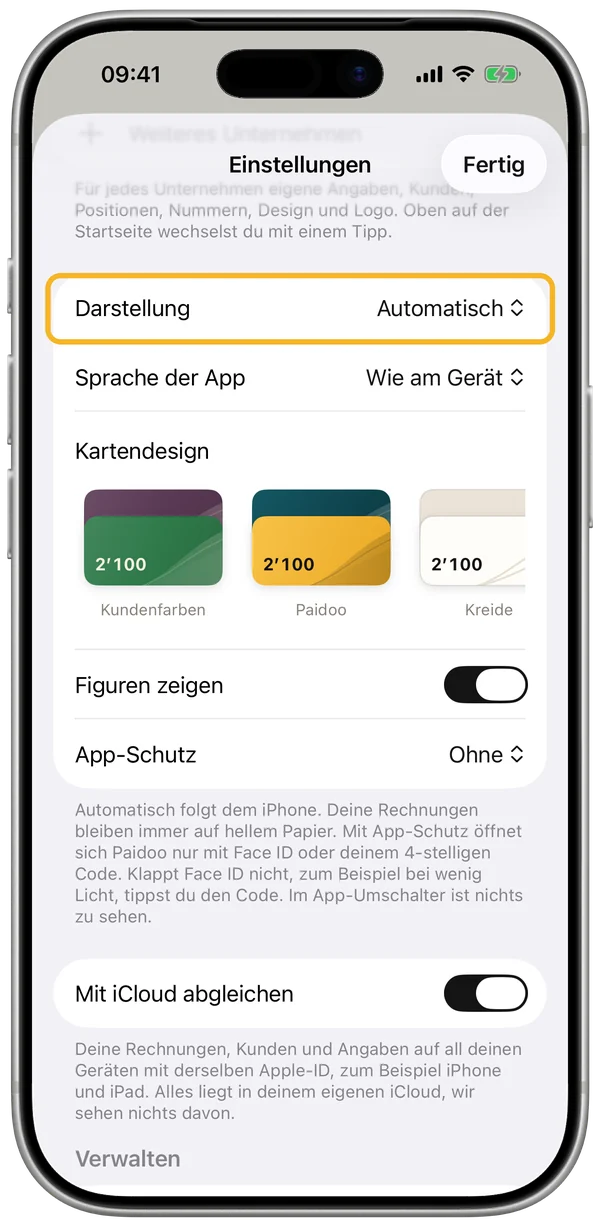
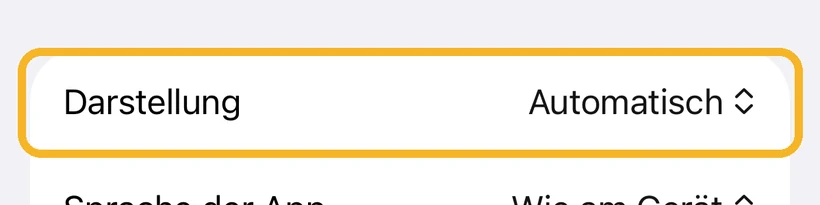
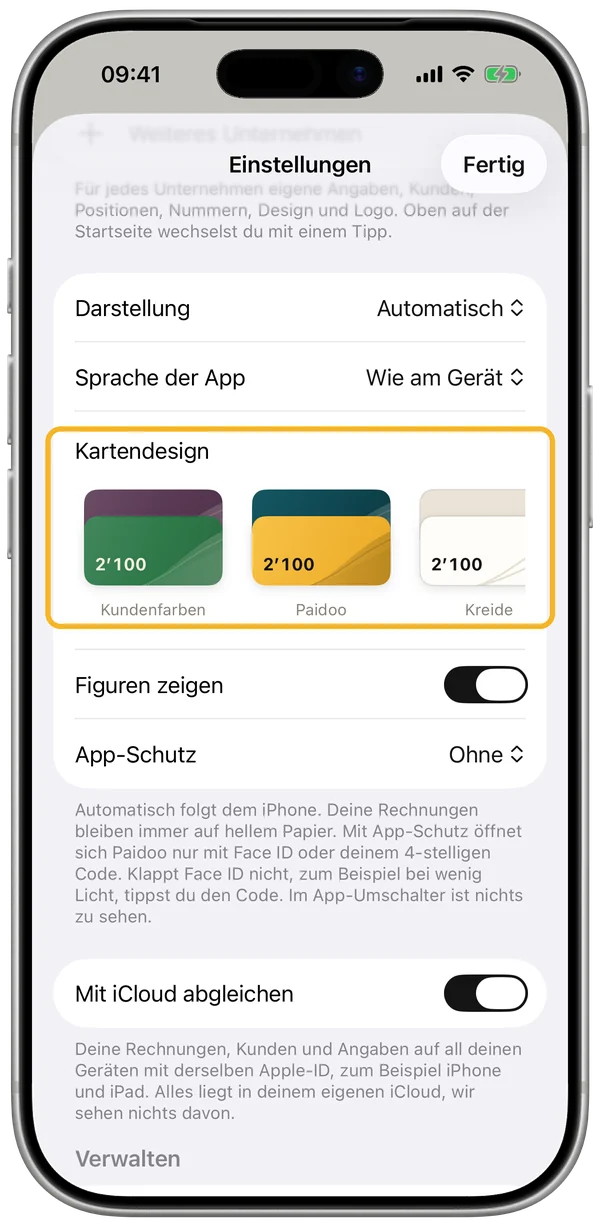
Unter Einstellungen wählst du bei «Darstellung» «Automatisch», «Hell» oder «Dunkel». Automatisch folgt deinem Gerät. Deine Rechnungen bleiben immer auf hellem Papier.
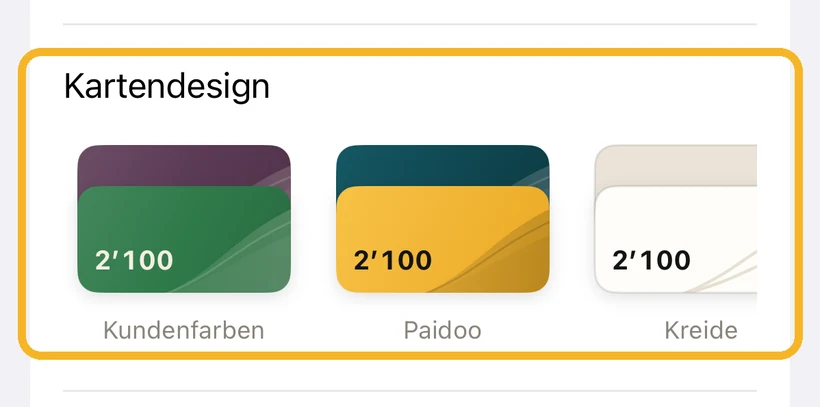
Beim «Kartendesign» bestimmst du, wie die Karten auf der Startseite aussehen, zum Beispiel in «Kundenfarben» oder «Milchglas».
Am Mac und auf dem iPad wechselst du ganz unten in der Seitenleiste mit einem Klick zwischen hell und dunkel. Mit «Figuren zeigen» blendest du die Figuren dort ein oder aus.
So geht’s, Schritt für Schritt
Was Paidoo prüft und was nicht
Paidoo ist ein Werkzeug zum Schreiben von Rechnungen. Du kannst jeden Text, jeden Betrag und jedes Feld selbst anpassen.
Die Prüfung vor dem Senden zeigt die üblichen Pflichtangaben. Sie ist eine Hilfe, keine Garantie und keine Steuer- oder Rechtsberatung.
Für den Inhalt deiner Rechnungen, die Steuern und die Aufbewahrung bist du selbst verantwortlich. Im Zweifel hilft dir deine Treuhand oder Steuerberatung.
In einigen Ländern laufen Rechnungen an Firmen nur noch elektronisch über ein staatliches System, etwa in Italien, Belgien und Polen. Dafür genügt ein PDF nicht.
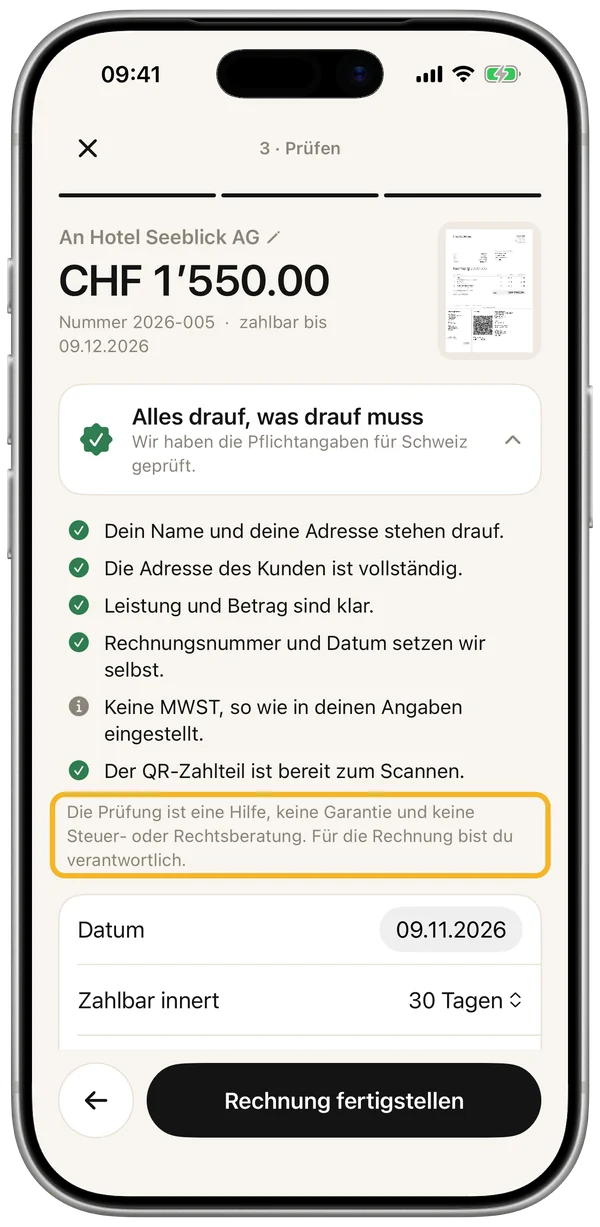
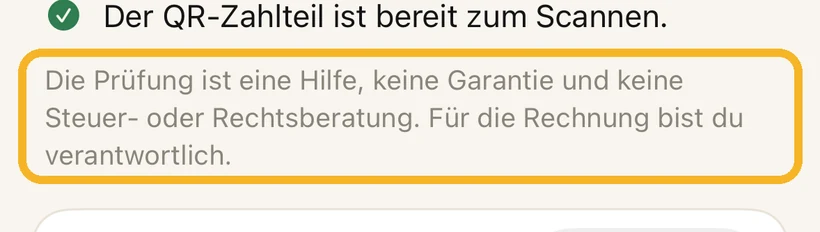
Vor dem Senden zeigt Paidoo im Schritt «Prüfen», was auf der Rechnung steht und was noch fehlt. Gelb markiert: Die Prüfung ist eine Hilfe, keine Garantie. Für die Rechnung bist du verantwortlich.
Noch Fragen?
Schreib uns an support@paidoo.app. Wir antworten meist am selben Tag. Eine Idee für Paidoo? Schlag sie hier vor.