
Aiuto
Aiuto
Risposte brevi su cambio di dispositivo, iCloud, backup e conservazione. Trovi gli stessi testi nell’app in Impostazioni, Aiuto.
- Nuovo dispositivo
- ID Apple
- Senza iCloud
- Backup
- Eliminati di recente
- Conservazione
- Controllo
Nuovo iPhone, iPad o Mac
I tuoi dati sono legati al tuo ID Apple, non a un account Paidoo.
Se configuri il nuovo dispositivo dal tuo backup iCloud, Paidoo è subito di nuovo lì con tutte le fatture.
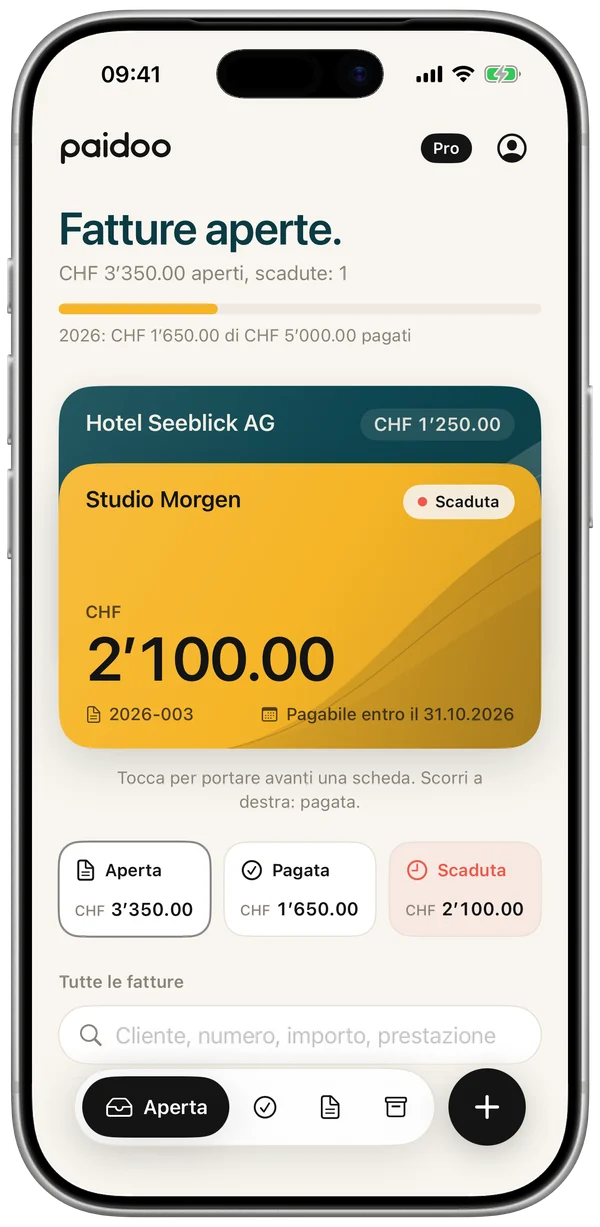
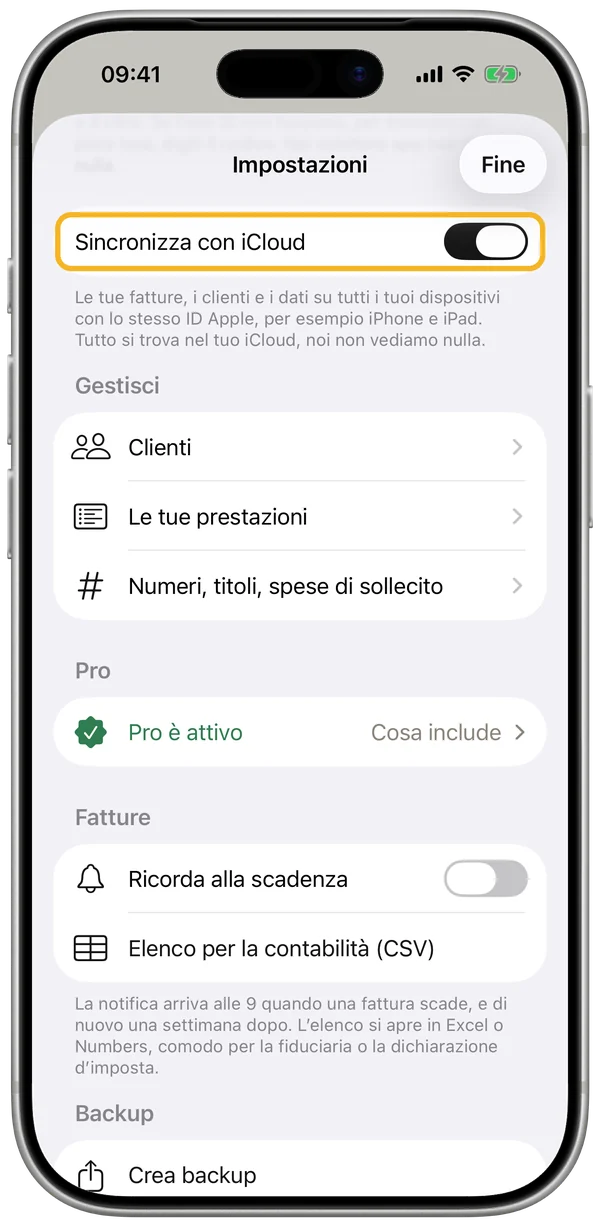
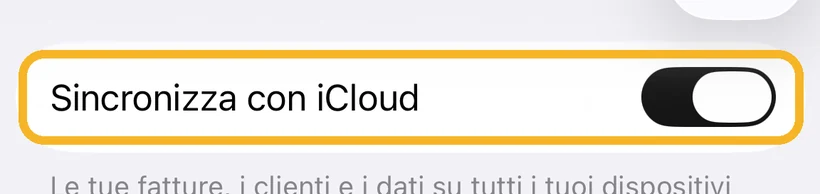
Se lo configuri come nuovo, scarica Paidoo dall’App Store e apri l’app con lo stesso ID Apple. Paidoo recupera poi da solo i tuoi dati da iCloud. Se non compaiono, controlla nelle Impostazioni che «Sincronizza con iCloud» sia attivo e di aver effettuato l’accesso con lo stesso ID Apple nelle impostazioni del dispositivo. Su iPhone, trascina verso il basso nella schermata iniziale per avere lo stato più recente.
Anche Paidoo Pro è legato al tuo ID Apple. Se non compare da solo: Impostazioni, «Ripristina acquisto precedente».
Come si fa, passo dopo passo
Su Mac e iPad apri le Impostazioni a sinistra nella barra laterale, sul Mac anche con ⌘ e virgola.
Nuovo ID Apple, portare con te i vecchi dati
iCloud appartiene all’ID Apple. Con un nuovo ID Apple, Paidoo non vede i dati di quello vecchio.
Se sul tuo dispositivo accedi con un altro ID Apple, Paidoo chiede se i tuoi dati devono andare in questo iCloud: «Sposta in questo iCloud» o «Tieni solo su questo dispositivo». Nulla finisce in un altro iCloud senza chiedere.
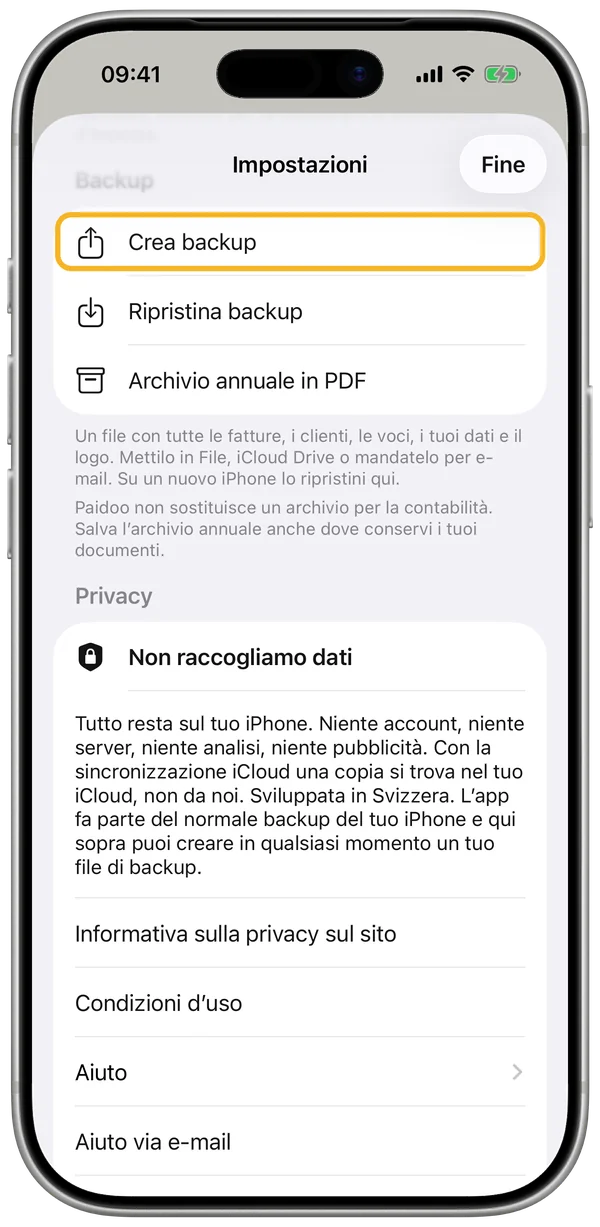
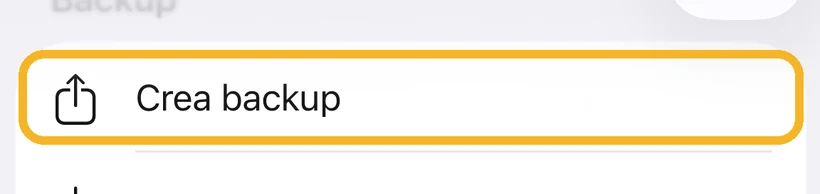
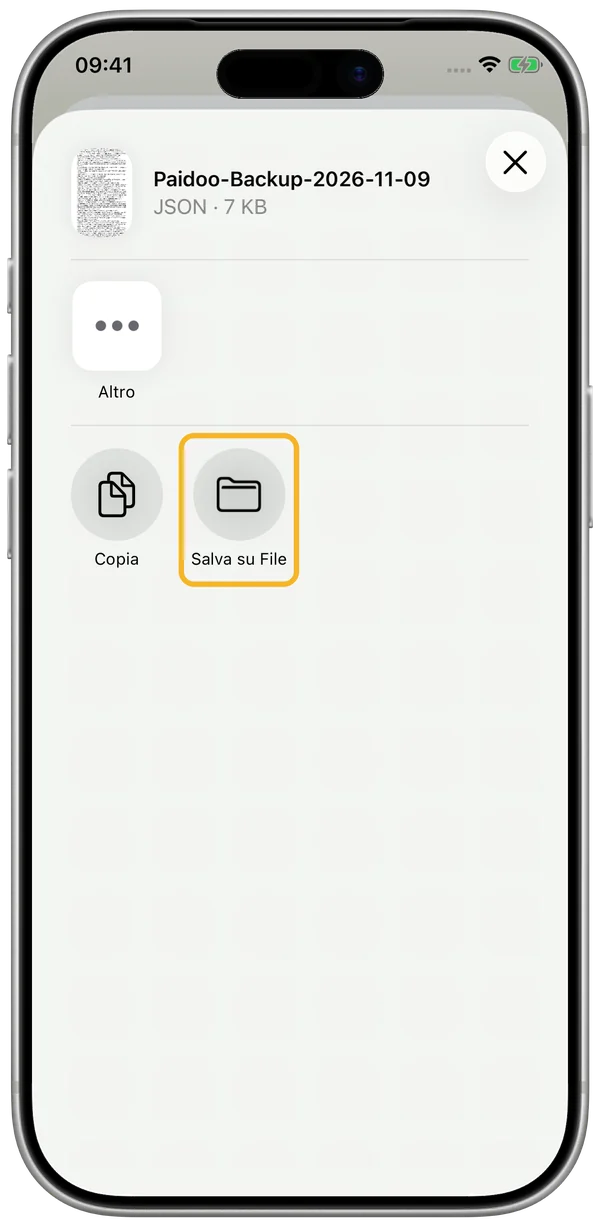
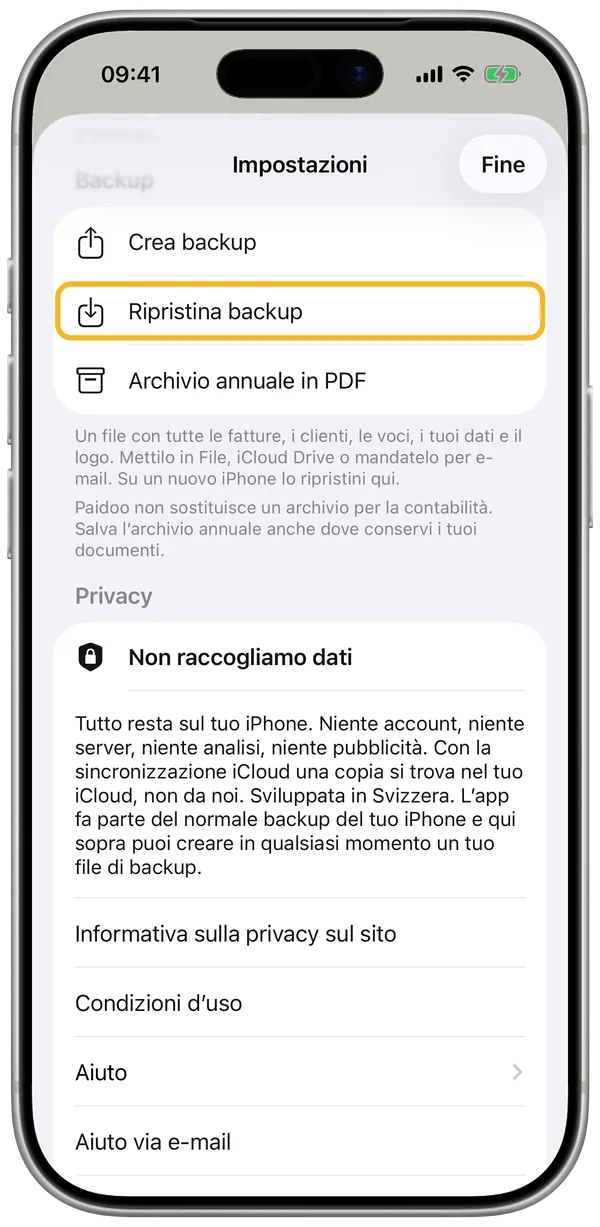
Ecco come portarli con te: sul dispositivo su cui si trovano ancora i tuoi dati, scegli «Crea backup» nelle Impostazioni e condividi il file tramite AirDrop, Mail o File.
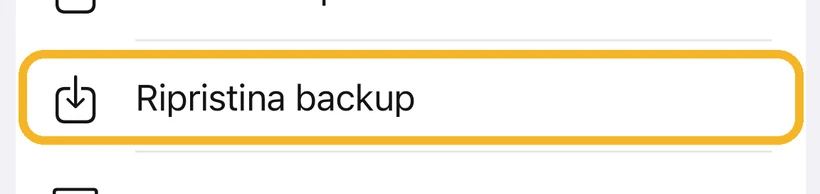
Sul nuovo dispositivo scegli «Ripristina backup» nelle Impostazioni e seleziona il file. Fatture, clienti, numeri e logo sono di nuovo lì.
Se non hai più il vecchio dispositivo, accedi brevemente con il vecchio ID Apple su un qualsiasi iPhone o iPad, apri Paidoo e crea lì il backup.
Come si fa, passo dopo passo
Su Mac e iPad apri le Impostazioni a sinistra nella barra laterale, sul Mac anche con ⌘ e virgola.
Tenere uguali iPhone, iPad e Mac
Accedi con lo stesso ID Apple su tutti i dispositivi. Non devi configurare nient’altro.
I tuoi dati si trovano nel tuo iCloud privato. Li vedi nelle impostazioni del dispositivo, sotto il tuo nome, «iCloud», nella parte dello spazio.
Se modifichi la stessa voce su due dispositivi, vale la modifica più recente. Su iPhone, trascina verso il basso nella schermata iniziale per avere lo stato più recente.
Se su un dispositivo è connesso un altro ID Apple, Paidoo chiede se i tuoi dati devono andare in questo iCloud.
Lavorare senza iCloud
La sincronizzazione iCloud è attiva fin dall’inizio. I tuoi dati si trovano allora nel tuo iCloud privato, noi non ne vediamo nulla. Nelle impostazioni dell’iPhone, sotto il tuo nome, «iCloud», la parte dello spazio mostra quanto spazio usa Paidoo. Lì puoi anche eliminare i dati in iCloud.
Puoi disattivarla in qualsiasi momento nelle Impostazioni. Paidoo allora non sincronizza più nulla, le nuove modifiche restano su questo dispositivo. Ciò che è già in iCloud resta lì finché non lo elimini nelle impostazioni del dispositivo, alla voce iCloud.
Senza iCloud conviene creare regolarmente un backup e conservarlo fuori dal dispositivo. Paidoo te lo ricorda.
Come si fa, passo dopo passo
Su Mac e iPad apri le Impostazioni a sinistra nella barra laterale, sul Mac anche con ⌘ e virgola.
Creare e ripristinare un backup
La sincronizzazione iCloud mantiene uguali i tuoi dispositivi. Il file di backup serve in caso di emergenza, per esempio per un nuovo ID Apple.
Nelle Impostazioni, «Crea backup» genera un file con tutte le fatture, i clienti, gli elementi, i tuoi dati e i loghi.
Mettilo in File, in iCloud Drive, su un computer o invialo a te stesso per e-mail.
Con «Ripristina backup» torna tutto. Quello che c’era prima sul dispositivo, Paidoo lo mette da parte per sicurezza.
Come si fa, passo dopo passo
Su Mac e iPad apri le Impostazioni a sinistra nella barra laterale, sul Mac anche con ⌘ e virgola.
Eliminati di recente
Se elimini una fattura, un preventivo o un altro documento, resta 30 giorni sotto «Eliminati di recente». Fino ad allora puoi ripristinarlo, su tutti i tuoi dispositivi. Poi sparisce per sempre.
Trovi «Eliminati di recente» in fondo all’archivio, su Mac e iPad anche nella barra laterale sotto «Fatture». La voce compare appena qualcosa è stato eliminato. Un documento ripristinato mantiene il suo numero.
Una fattura eliminata mantiene il suo numero. Paidoo non lo riassegna.
Pacchetto per la contabilità
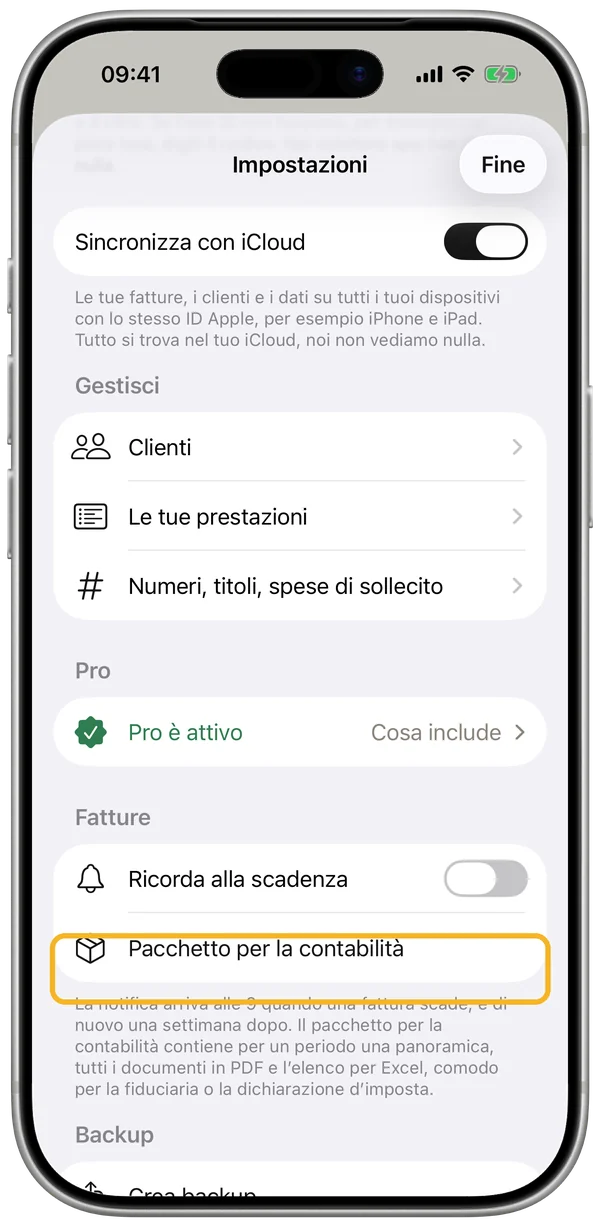
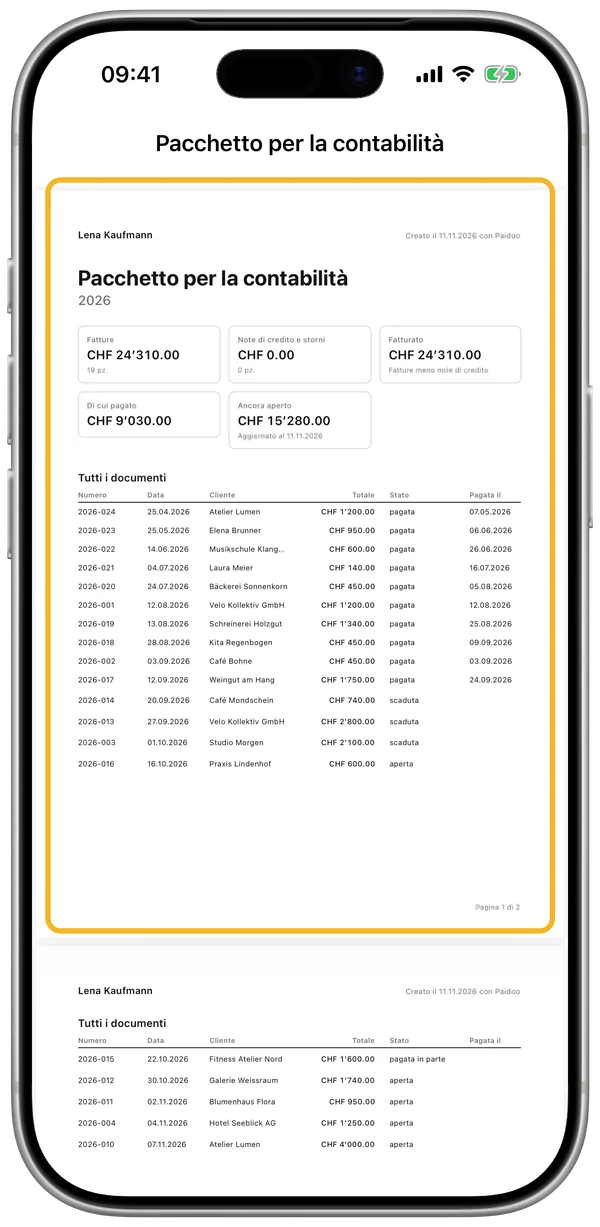
Le fatture vanno conservate per anni. Paidoo ti aiuta a scriverle, ma non sostituisce un archivio né una contabilità. Per la tua fiduciaria c’è il pacchetto per la contabilità, anche senza Pro.
- Apri le Impostazioni e in «Fatture» tocca «Pacchetto per la contabilità».
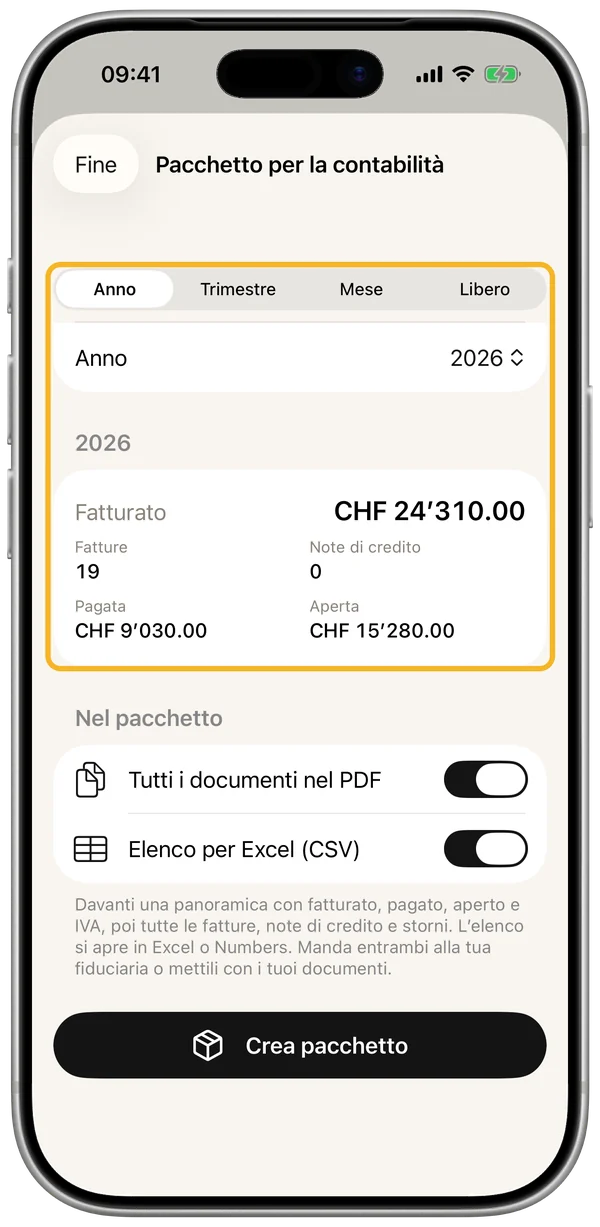
- Scegli il periodo: anno, trimestre, mese o un periodo libero.
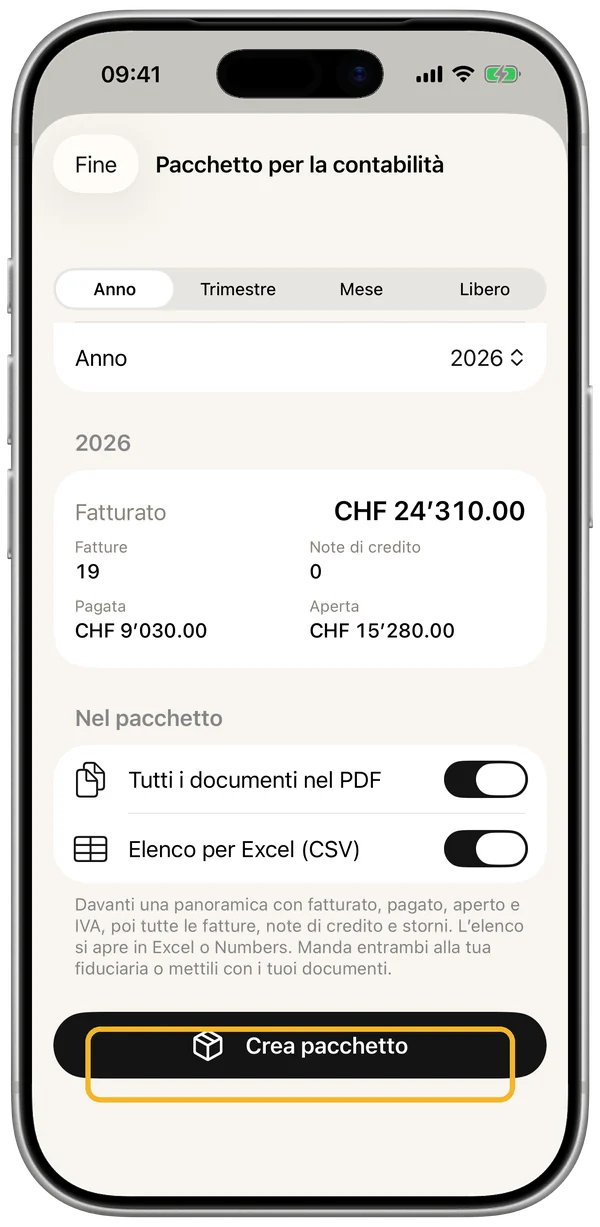
- Scegli cosa c’è dentro: tutti i documenti nel PDF e, se vuoi, l’elenco per Excel.
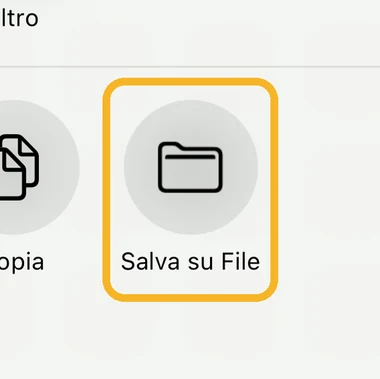
- Tocca «Crea pacchetto» in basso e condividilo per e-mail, AirDrop o «Salva su File».
Davanti nel PDF c’è una panoramica con fatturato, note di credito, pagato, aperto, IVA per aliquota (se la fatturi) e l’elenco di tutti i documenti. Dietro seguono tutte le fatture, le note di credito e gli storni.
Metti il pacchetto dove conservi i tuoi documenti o mandalo alla tua fiduciaria.
Consegnare i documenti alla fiduciaria →
Come si fa, passo dopo passo
Su Mac e iPad apri le Impostazioni a sinistra nella barra laterale, sul Mac anche con ⌘ e virgola.
Paidoo su Mac e su iPad
Su Mac e su iPad tutte le sezioni sono a sinistra: Panoramica, Fatture, Clienti, Le tue prestazioni, Aiuto e Impostazioni. In alto nella barra laterale la imposti stretta o larga.
Sul Mac, ⌘N scrive una nuova fattura e ⇧⌘N un nuovo preventivo, ⌘, apre le impostazioni. Su iPad le scorciatoie valgono con una tastiera collegata.
Sul Mac, un clic accanto a una finestra la chiude. Mentre scrivi una fattura rimane aperta, così non si perde nulla.
Con lo stesso ID Apple e la sincronizzazione iCloud hai le stesse fatture su tutti i tuoi dispositivi. Paidoo Pro lo acquisti una volta e vale su iPhone, iPad e Mac.
«Non ancora salvato»
Paidoo mostra questo avviso nella schermata iniziale quando i tuoi dati sono solo su questo dispositivo: la sincronizzazione iCloud al momento non salva e da più di 30 giorni non hai creato un file di backup.
Tocca «Fai il backup». Paidoo chiede «Come vuoi fare il backup?» e propone «Attiva iCloud» o «Controlla iCloud», «Crea backup» e «Più tardi». Con «Più tardi» l’avviso sparisce per 14 giorni.
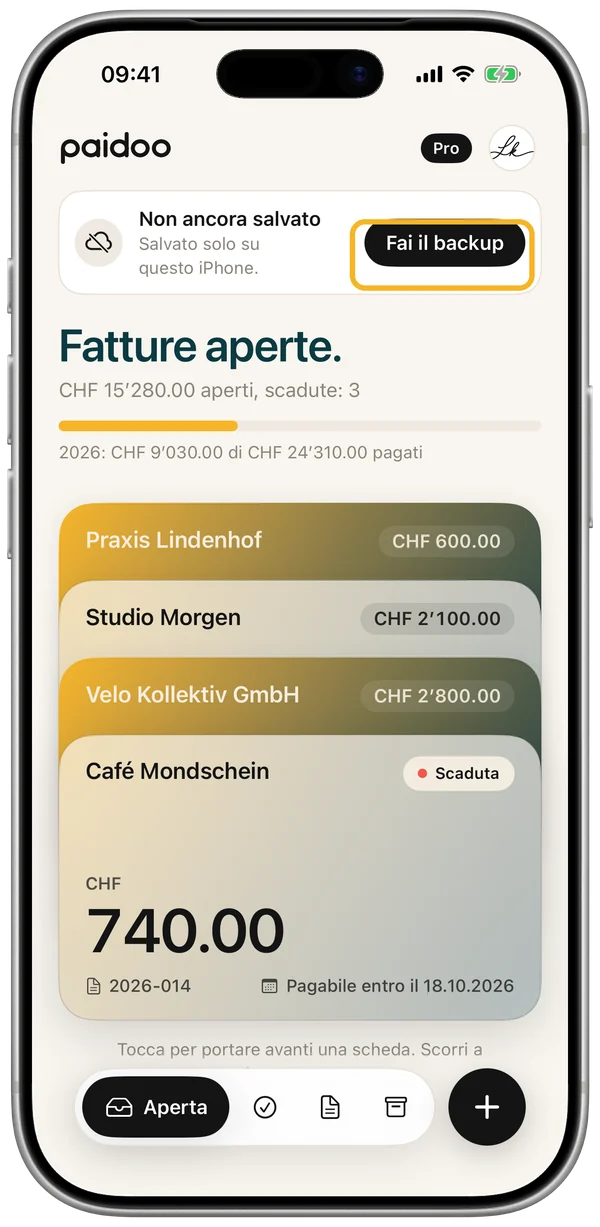
Tocca «Fai il backup» e scegli come: iCloud o un file di backup.
Più attività
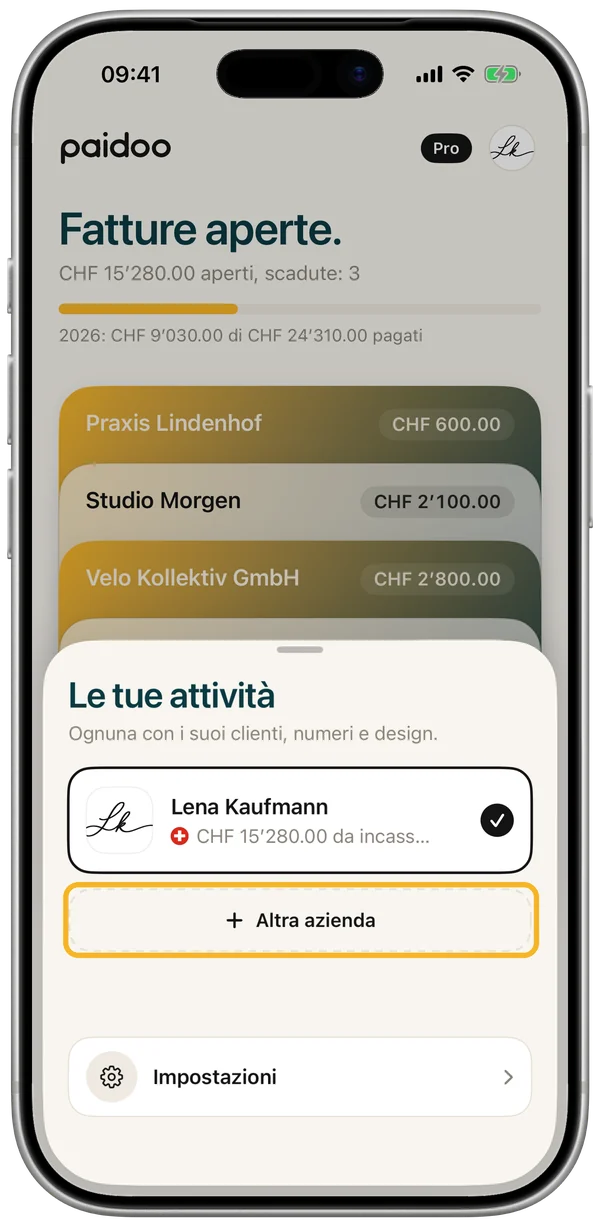
Secondo lavoro, azienda, associazione: in Paidoo gestisci più attività, ognuna con i suoi clienti, numeri e design.
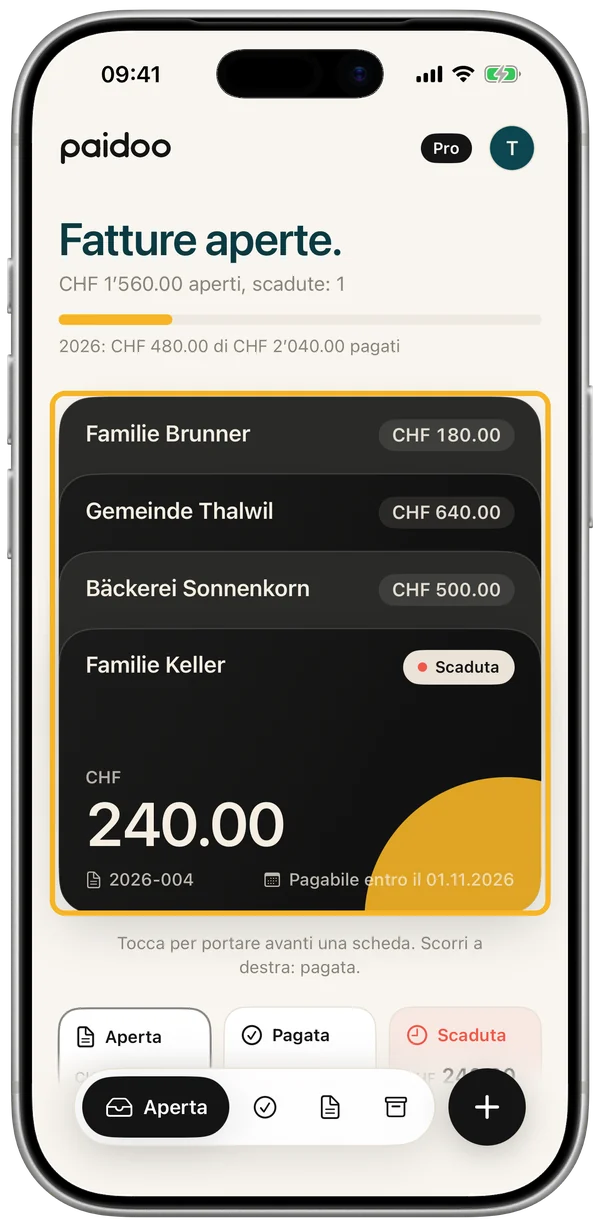
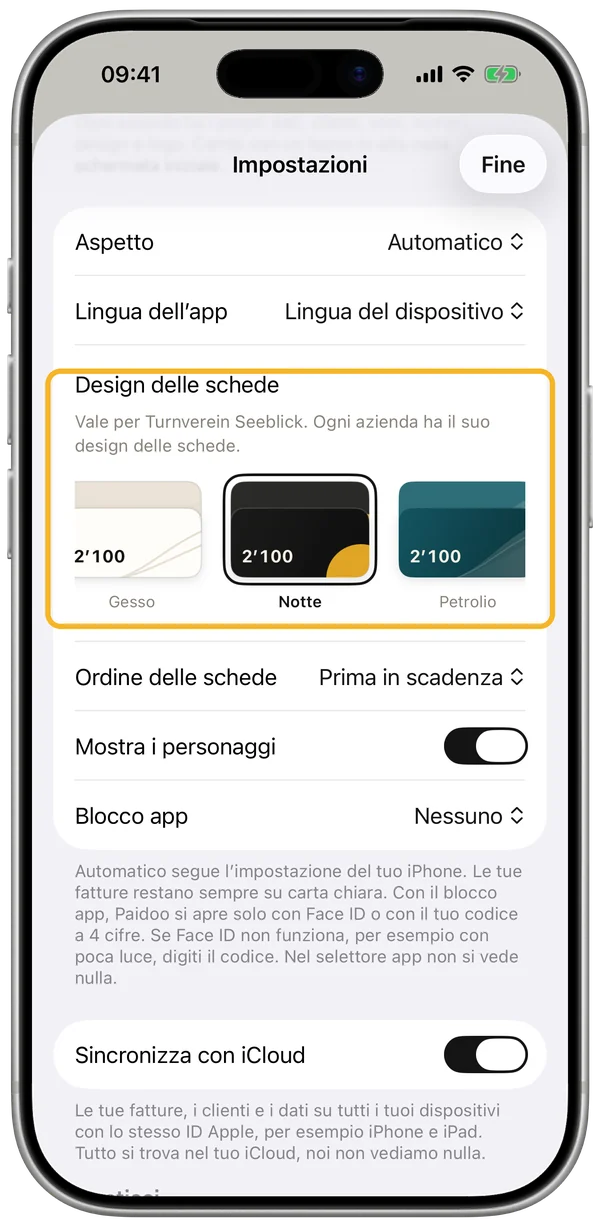
Ogni attività ha anche il suo design delle schede. Così la pila di schede ti mostra subito in quale ti trovi. Una nuova attività riceve da sola un design che nessun’altra ha. Puoi cambiarlo nelle Impostazioni, in «Design delle schede».
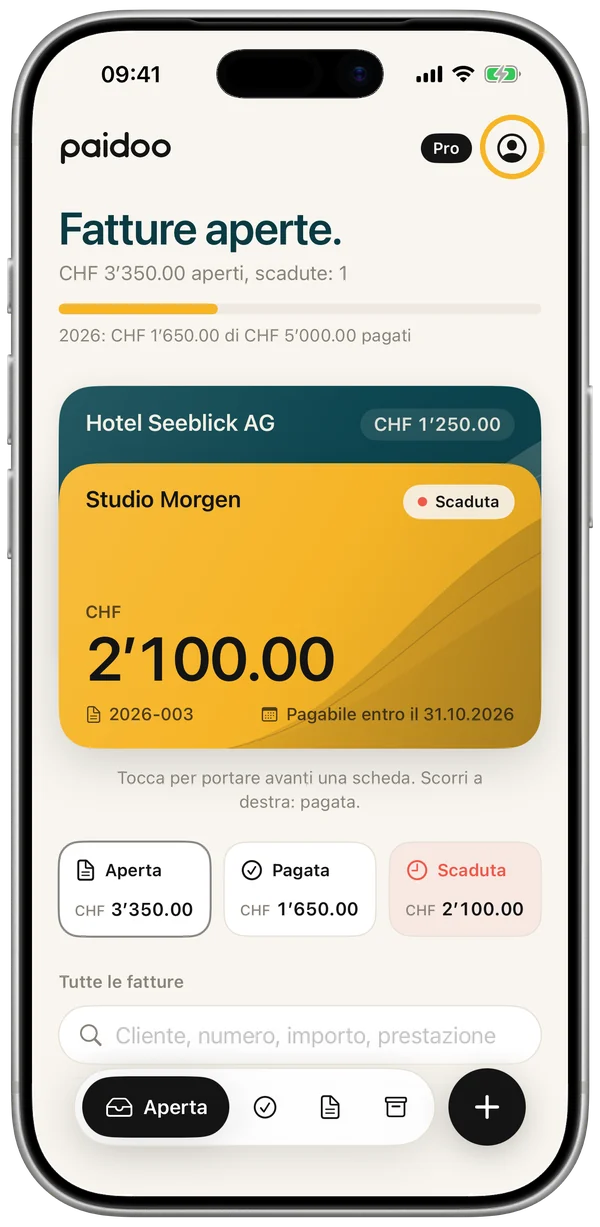
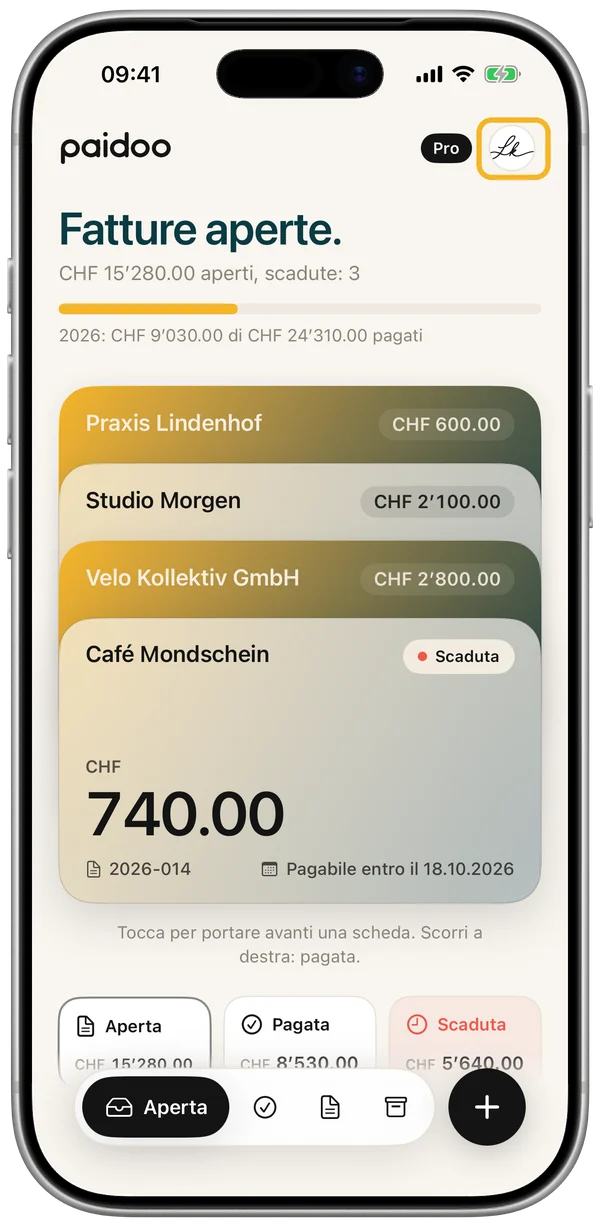
Nella schermata iniziale tocca in alto a destra il pulsante rotondo con il tuo logo. In «Le tue attività» cambi con un tocco o ne aggiungi una con «Altra azienda». Su Mac e su iPad il pulsante è sempre in alto a destra.

Come si fa, passo dopo passo
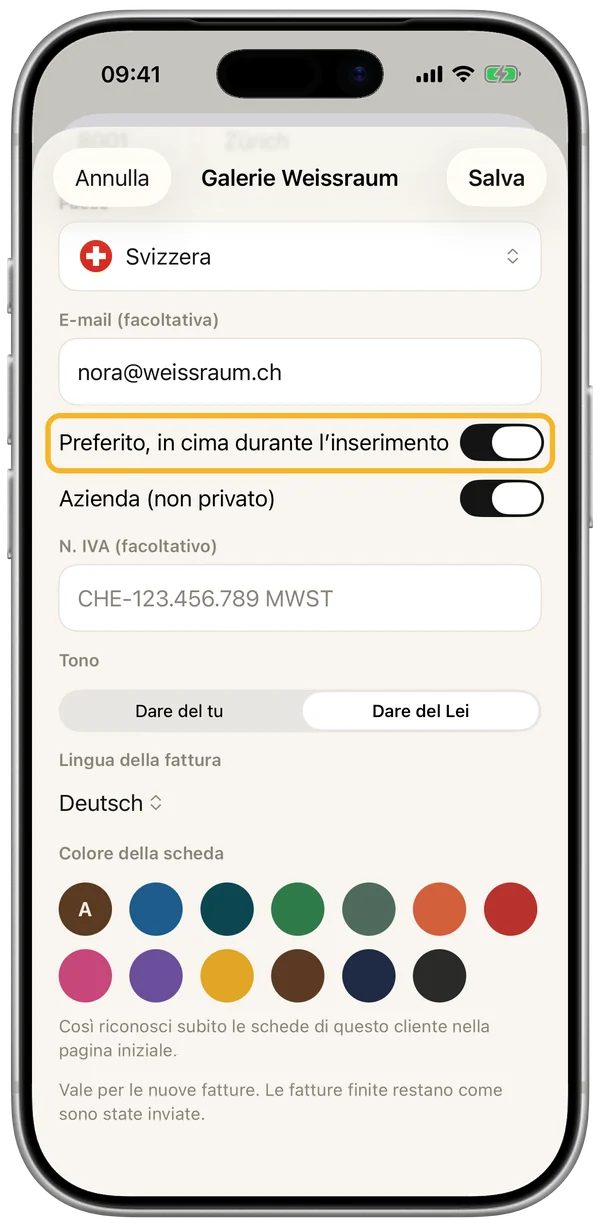
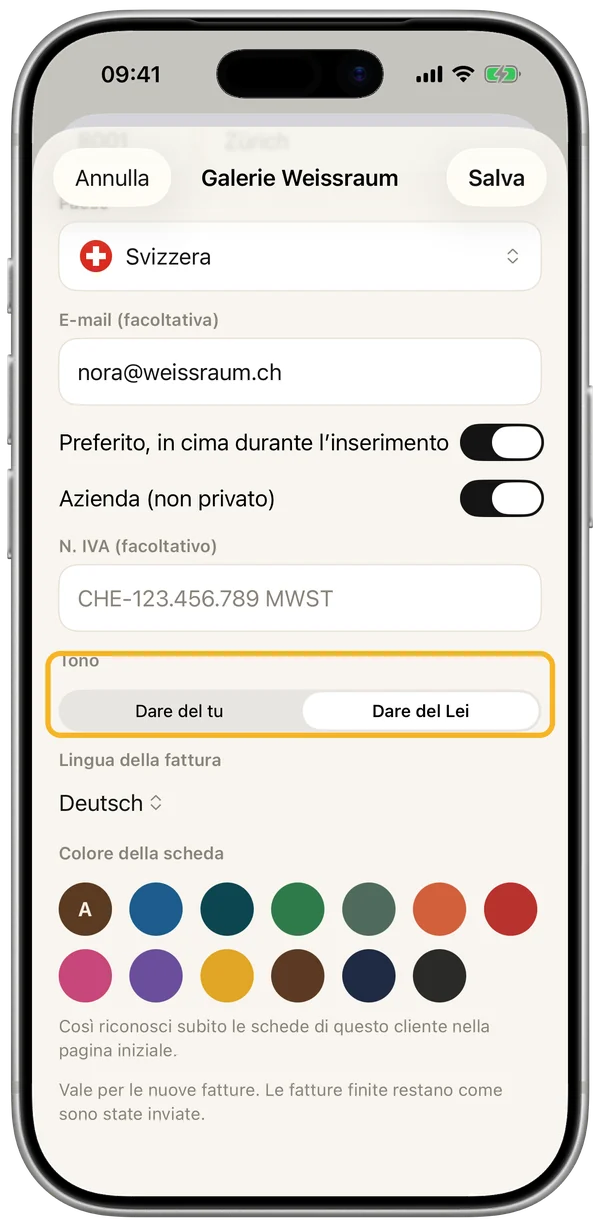
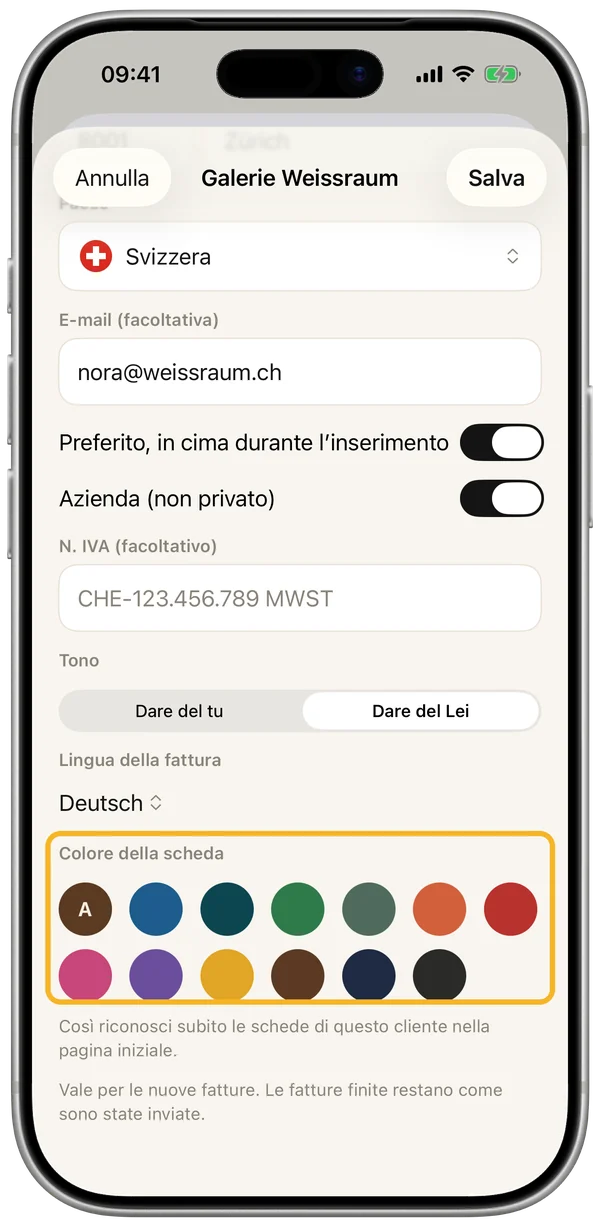
Preferiti, tono e colore della scheda
Su iPhone trovi i clienti in Impostazioni, «Gestisci», «Clienti», su Mac e su iPad nella barra laterale. Apri un cliente e tocca «Modifica».
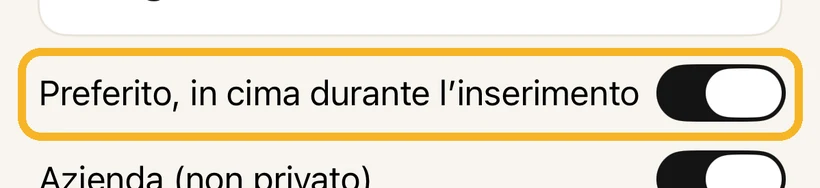
Con «Preferito, in cima durante l’inserimento» il cliente sta in cima quando scrivi una fattura.
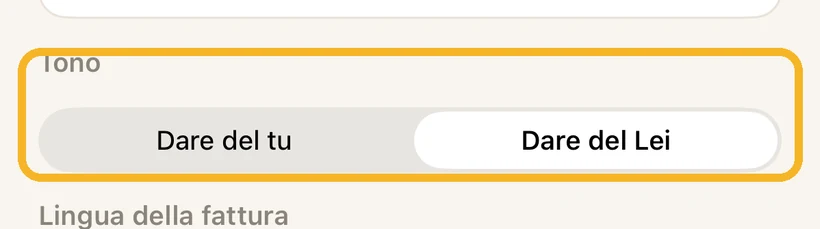
In «Tono» scegli «Dare del tu» o «Dare del Lei». Paidoo scrive promemoria, solleciti e mail di conseguenza. Puoi scegliere il tono anche nel passo «A chi» mentre scrivi, e viene ricordato per il cliente.
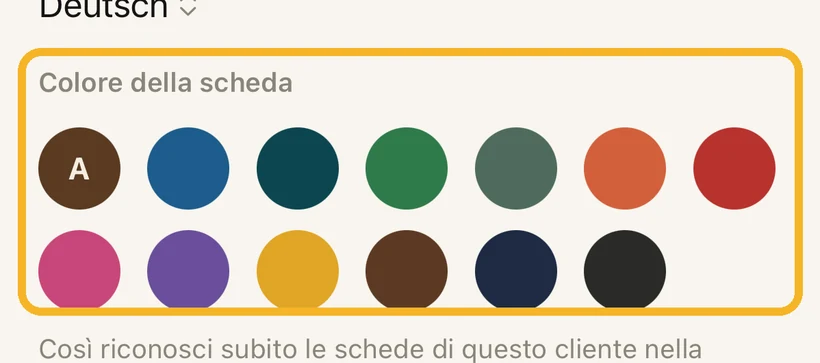
Con il «Colore della scheda» riconosci subito le schede di questo cliente nella schermata iniziale.
Come si fa, passo dopo passo
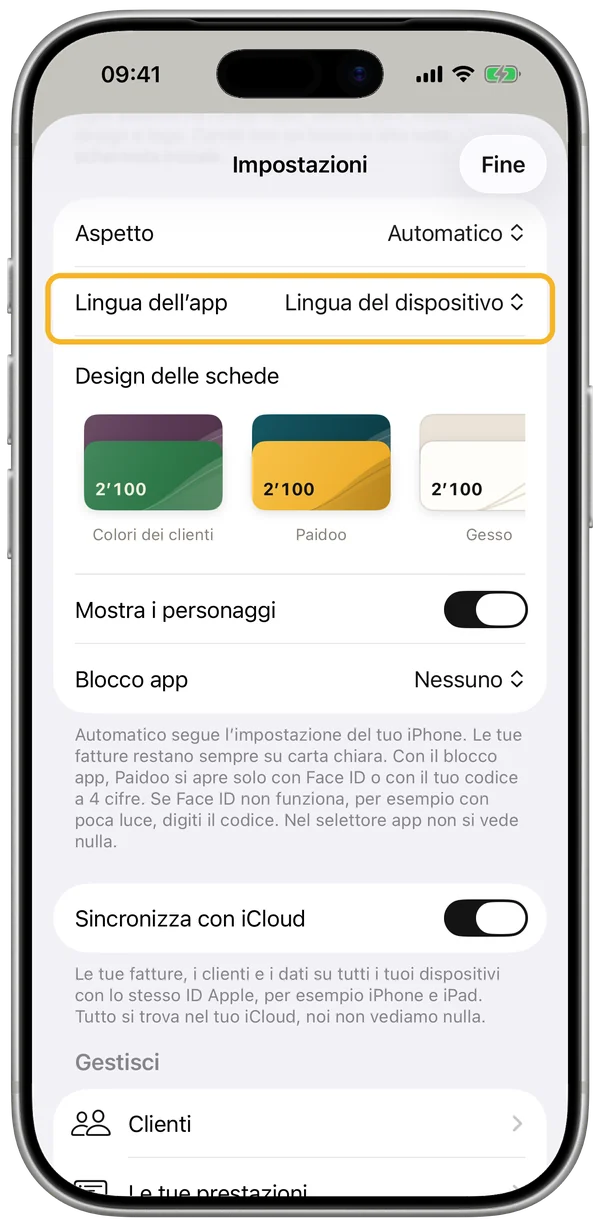
Chiaro, scuro e design delle schede
Nelle impostazioni, in «Aspetto», scegli «Automatico», «Chiaro» o «Scuro». Automatico segue il tuo dispositivo. Le tue fatture restano sempre su carta chiara.
Con il «Design delle schede» decidi come appaiono le schede nella schermata iniziale, per esempio in «Colori dei clienti» o «Vetro satinato».
Su Mac e su iPad passi da chiaro a scuro con un clic in fondo alla barra laterale. «Mostra i personaggi» mostra o nasconde i personaggi.
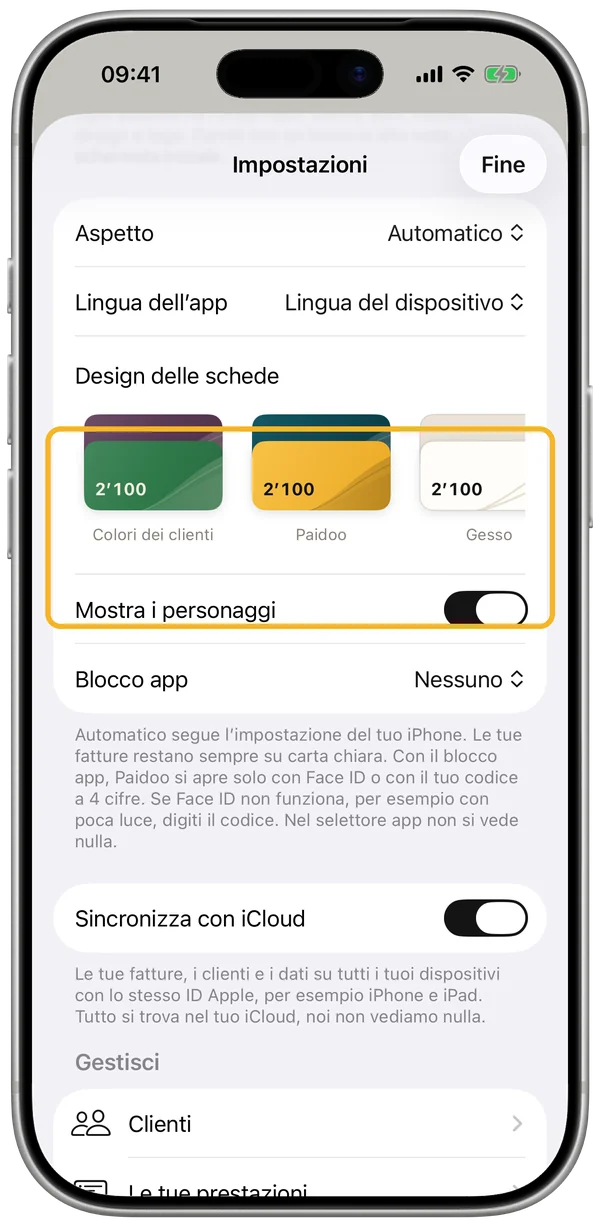
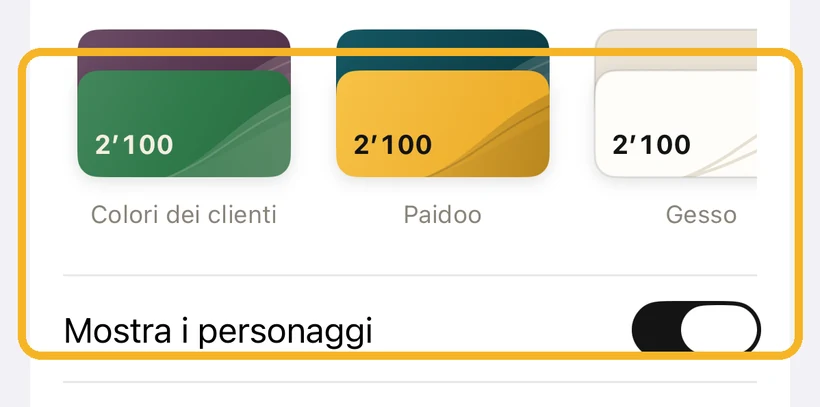
Come si fa, passo dopo passo
Cosa controlla Paidoo e cosa no
Paidoo è uno strumento per scrivere fatture. Puoi adattare tu stesso ogni testo, ogni importo e ogni campo.
Il controllo prima dell’invio mostra le indicazioni obbligatorie usuali. È un aiuto, non una garanzia e non una consulenza fiscale o legale.
Del contenuto delle tue fatture, delle imposte e della conservazione sei responsabile tu. In caso di dubbi ti aiuta la tua fiduciaria o il tuo consulente fiscale.
In alcuni paesi le fatture alle aziende passano ormai solo in forma elettronica da un sistema pubblico, ad esempio in Italia, Belgio e Polonia. Per questo un PDF non basta.
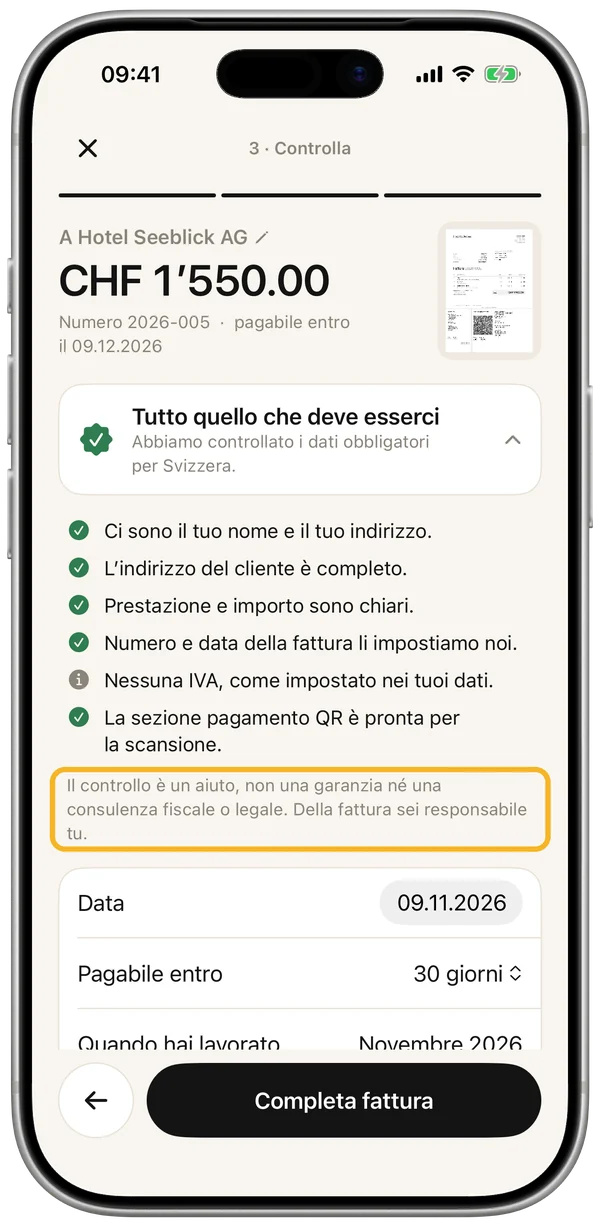
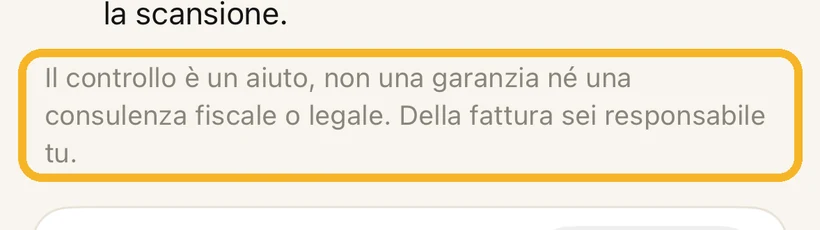
Prima dell’invio, il passo «Controlla» mostra cosa c’è sulla fattura e cosa manca ancora. In giallo: il controllo è un aiuto, non una garanzia. Della fattura sei responsabile tu.
Altre domande?
Scrivici a support@paidoo.app. Di solito rispondiamo in giornata. Un’idea per Paidoo? Proponila qui.