
Aide
Aide
Des réponses courtes sur le changement d’appareil, iCloud, la sauvegarde et la conservation. Tu trouves les mêmes textes dans l’app sous Réglages, Aide.
- Nouvel appareil
- Identifiant Apple
- Sans iCloud
- Sauvegarde
- Supprimés récemment
- Conservation
- Vérification
Nouvel iPhone, iPad ou Mac
Tes données sont liées à ton identifiant Apple, pas à un compte Paidoo.
Si tu configures le nouvel appareil à partir de ta sauvegarde iCloud, Paidoo est tout de suite là avec toutes tes factures.
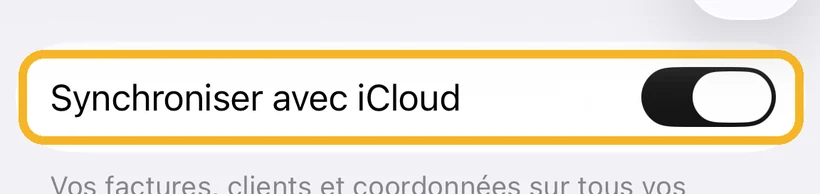
Si tu le configures comme neuf, télécharge Paidoo dans l’App Store et ouvre l’app avec le même identifiant Apple. Paidoo récupère alors tes données dans iCloud tout seul. Si elles n’apparaissent pas, vérifie dans les Réglages que «Synchroniser avec iCloud» est activé et que tu es connecté avec le même identifiant Apple dans les réglages de l’appareil. Sur iPhone, tire vers le bas sur l’écran d’accueil pour récupérer le dernier état.
Paidoo Pro est lui aussi lié à ton identifiant Apple. S’il n’apparaît pas tout seul : Réglages, «Restaurer un achat précédent».
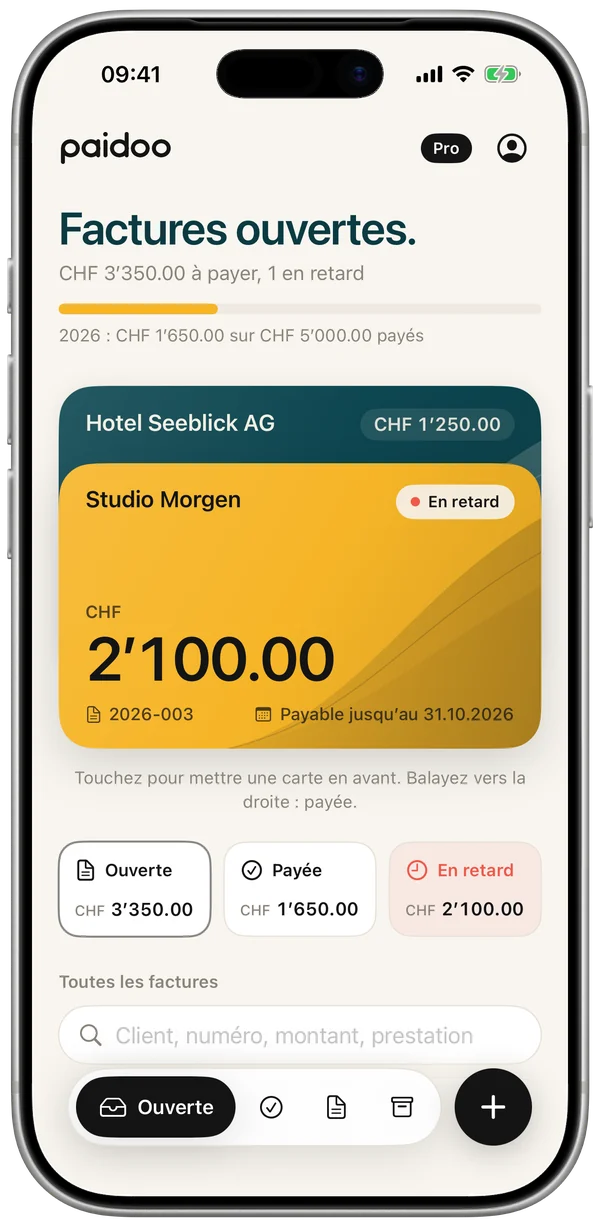
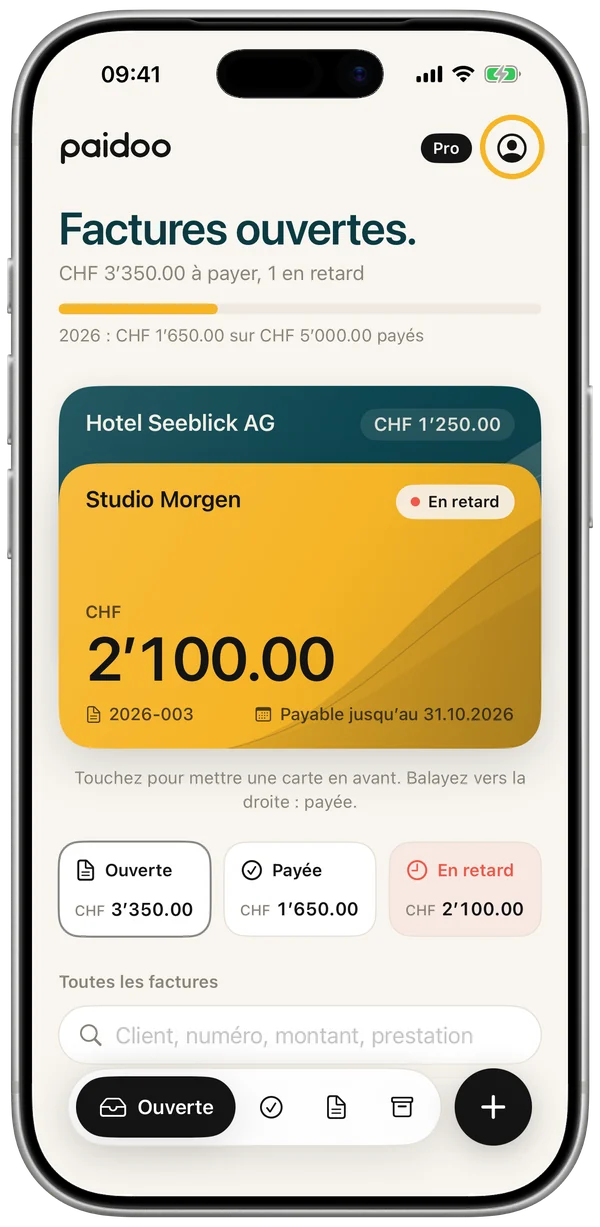
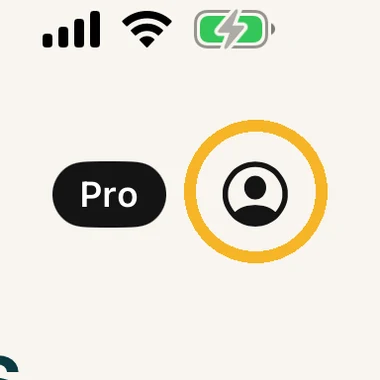
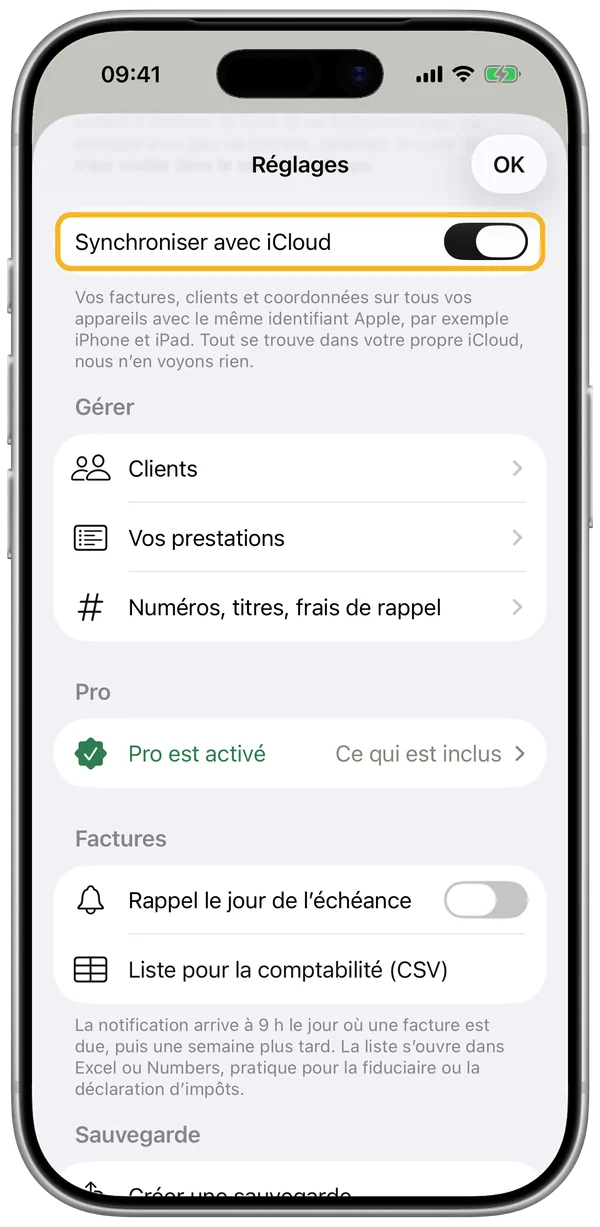
Comment faire, étape par étape
Sur Mac et iPad, tu ouvres les Réglages à gauche dans la barre latérale, sur Mac aussi avec ⌘ et virgule.
Nouvel identifiant Apple, garder tes anciennes données
iCloud appartient à l’identifiant Apple. Avec un nouvel identifiant Apple, Paidoo ne voit pas les données de l’ancien.
Si tu te connectes sur ton appareil avec un autre identifiant Apple, Paidoo demande si tes données doivent aller dans cet iCloud : «Transférer dans cet iCloud» ou «Garder seulement sur cet appareil». Rien ne va dans un autre iCloud sans ton accord.
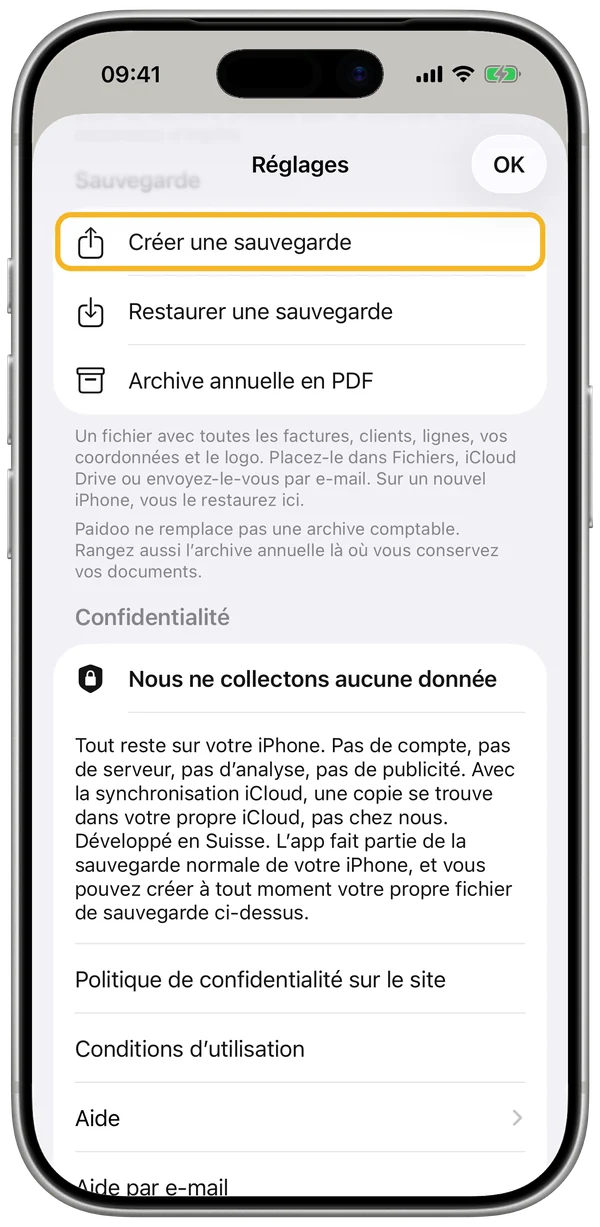
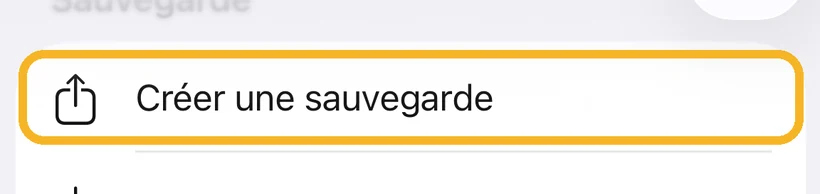
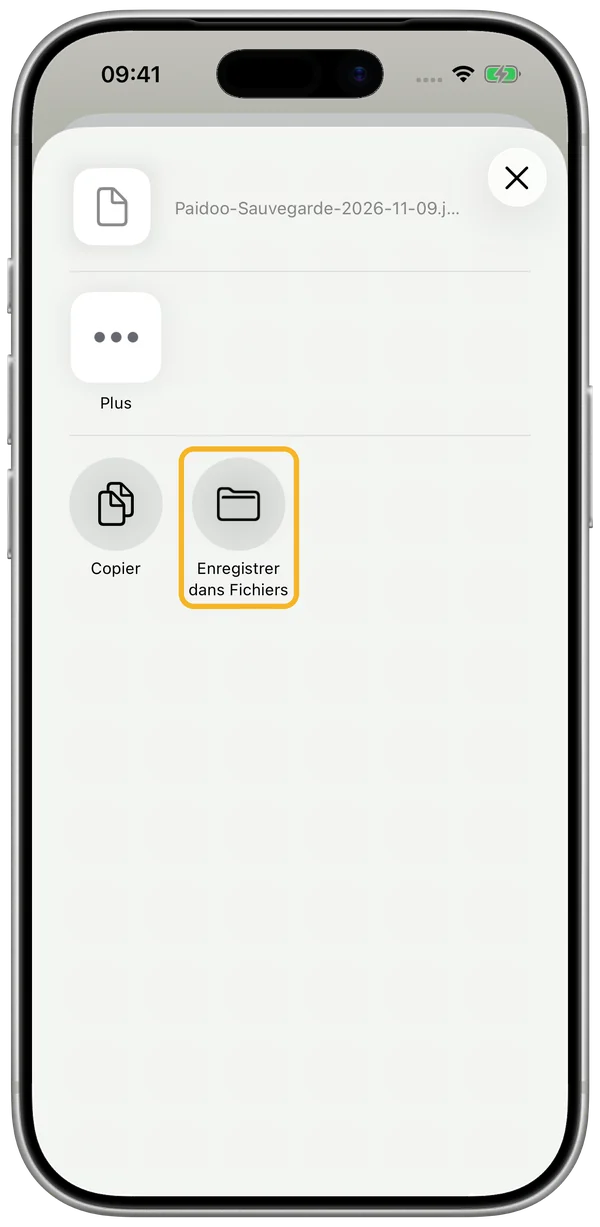
Voici comment les emporter : sur l’appareil où se trouvent encore tes données, choisis «Créer une sauvegarde» dans les Réglages et transmets le fichier par AirDrop, par e-mail ou via Fichiers.
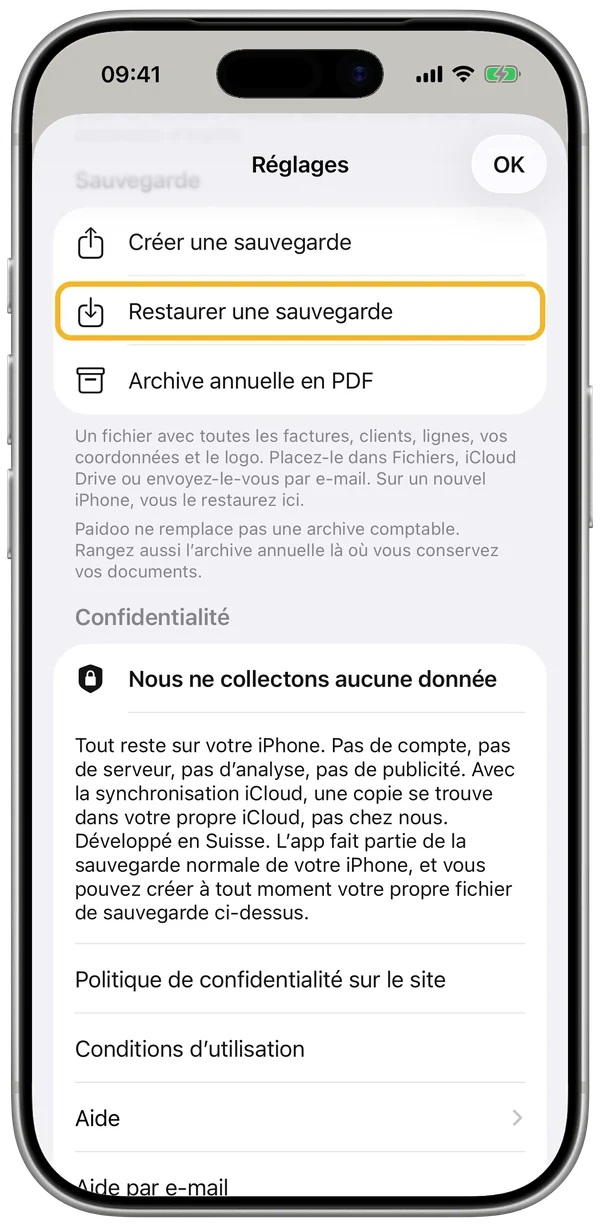
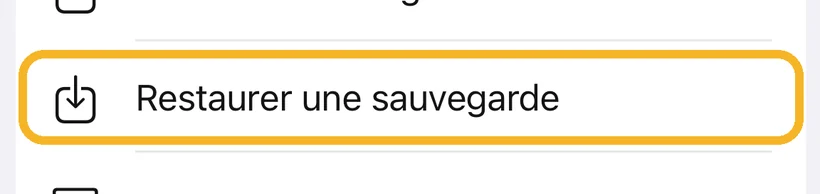
Sur le nouvel appareil, choisis «Restaurer une sauvegarde» dans les Réglages et sélectionne le fichier. Factures, clients, numéros et logo sont alors de retour.
Si tu n’as plus l’ancien appareil, connecte-toi brièvement avec l’ancien identifiant Apple sur n’importe quel iPhone ou iPad, ouvre Paidoo et crée la sauvegarde là-bas.
Comment faire, étape par étape
Sur Mac et iPad, tu ouvres les Réglages à gauche dans la barre latérale, sur Mac aussi avec ⌘ et virgule.
Garder iPhone, iPad et Mac identiques
Connecte-toi avec le même identifiant Apple sur tous les appareils. Tu n’as rien d’autre à configurer.
Tes données se trouvent dans ton iCloud privé. Tu les vois dans les réglages de l’appareil, sous ton nom, «iCloud», dans la partie stockage.
Si tu modifies la même entrée sur deux appareils, c’est la modification la plus récente qui compte. Sur iPhone, tire vers le bas sur l’écran d’accueil pour récupérer le dernier état.
Si un autre identifiant Apple est connecté sur un appareil, Paidoo demande si tes données doivent aller dans cet iCloud.
Travailler sans iCloud
La synchronisation iCloud est activée dès le départ. Tes données se trouvent alors dans ton propre iCloud privé, nous n’en voyons rien. Dans les réglages de l’iPhone, sous ton nom, «iCloud», la partie stockage montre la place qu’utilise Paidoo. Tu peux aussi y supprimer les données dans iCloud.
Tu peux la désactiver à tout moment dans les Réglages. Paidoo ne synchronise alors plus rien, les nouvelles modifications restent sur cet appareil. Ce qui se trouve déjà dans iCloud y reste jusqu’à ce que tu le supprimes dans les réglages de ton appareil, sous iCloud.
Sans iCloud, le mieux est de créer régulièrement une sauvegarde et de la ranger en dehors de l’appareil. Paidoo te le rappelle.
Comment faire, étape par étape
Sur Mac et iPad, tu ouvres les Réglages à gauche dans la barre latérale, sur Mac aussi avec ⌘ et virgule.
Créer et restaurer une sauvegarde
La synchronisation iCloud garde tes appareils identiques. Le fichier de sauvegarde sert en cas d’urgence, par exemple pour un nouvel identifiant Apple.
Dans les Réglages, «Créer une sauvegarde» produit un fichier avec toutes les factures, clients, éléments, tes informations et tes logos.
Range-le dans Fichiers, dans iCloud Drive, sur un ordinateur ou envoie-le-toi par e-mail.
Avec «Restaurer une sauvegarde», tout revient. Ce qui se trouvait avant sur l’appareil, Paidoo le met de côté par précaution.
Comment faire, étape par étape
Sur Mac et iPad, tu ouvres les Réglages à gauche dans la barre latérale, sur Mac aussi avec ⌘ et virgule.
Supprimés récemment
Si tu supprimes une facture, une offre ou un autre document, il reste 30 jours sous «Supprimés récemment». Jusque-là, tu peux le récupérer, sur tous tes appareils. Ensuite, il disparaît définitivement.
Tu trouves «Supprimés récemment» en bas de l’archive, sur Mac et iPad aussi dans la barre latérale sous «Factures». L’entrée apparaît dès que quelque chose a été supprimé. Un document récupéré garde son numéro.
Une facture supprimée garde son numéro. Paidoo ne le réattribue pas.
Dossier comptable
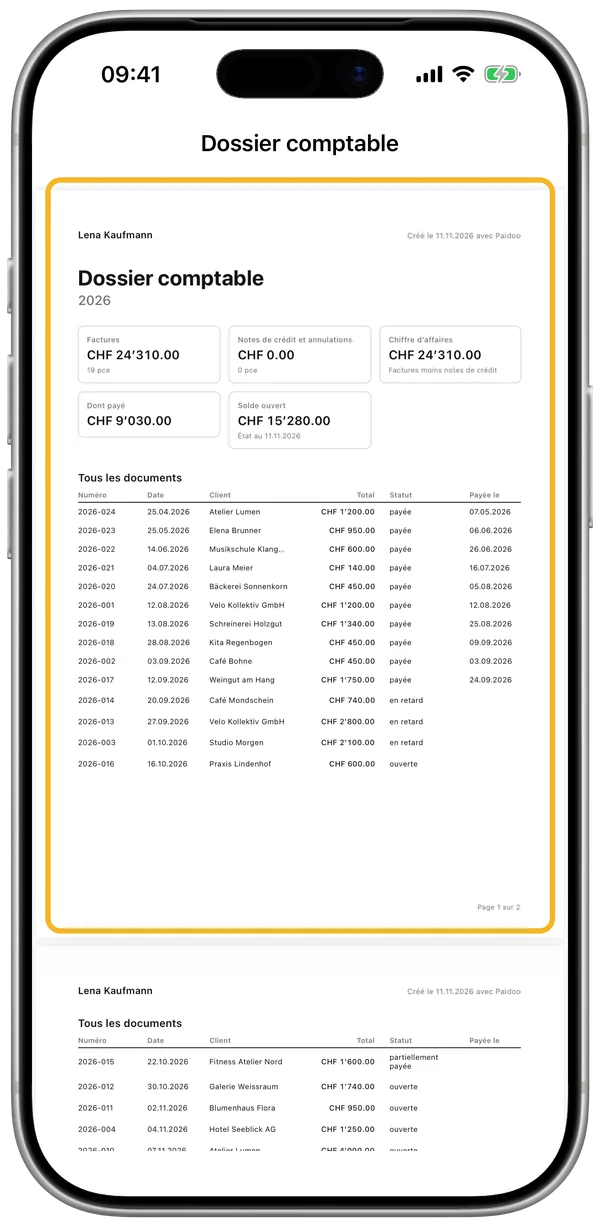
Les factures doivent être conservées pendant des années. Paidoo t’aide à les rédiger, mais ne remplace ni une archive ni une comptabilité. Pour ta fiduciaire, il y a le dossier comptable, aussi sans Pro.
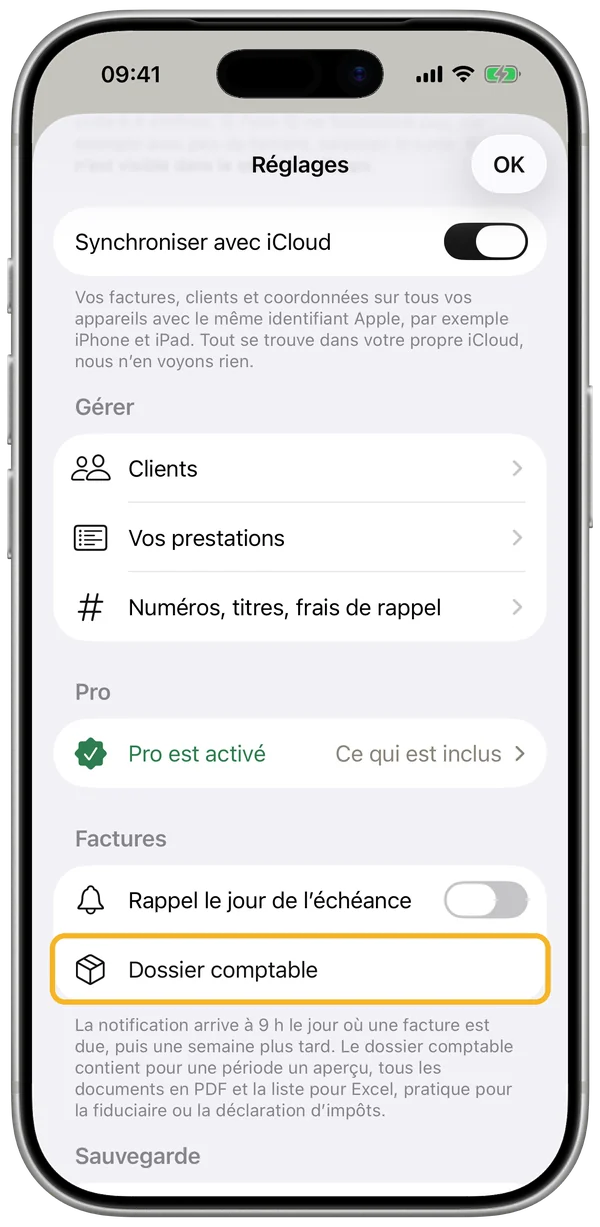
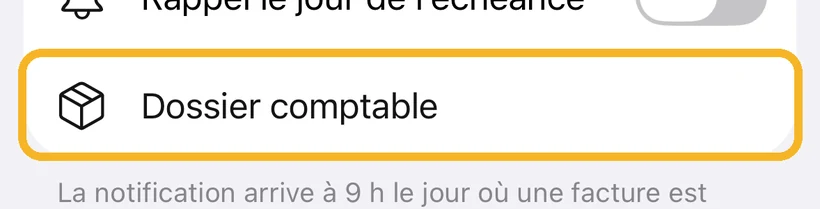
- Ouvre les Réglages et, sous «Factures», touche «Dossier comptable».
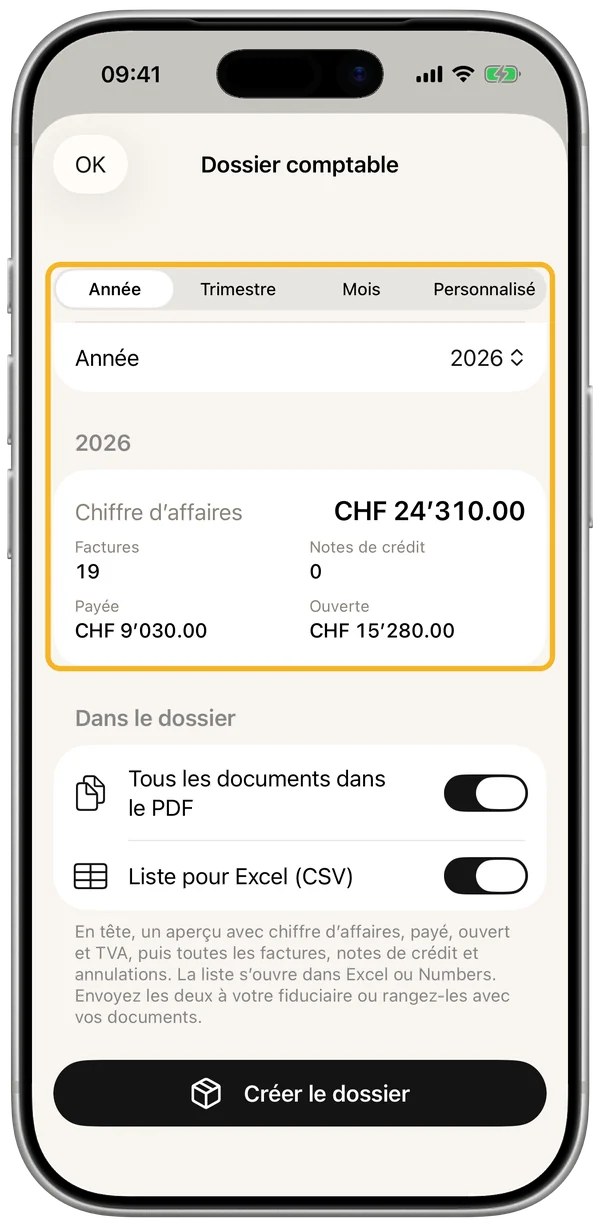
- Choisis la période : année, trimestre, mois ou période libre.
- Choisis le contenu : tous les documents dans le PDF et, si tu veux, la liste pour Excel.
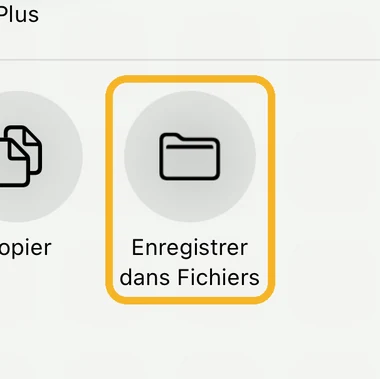
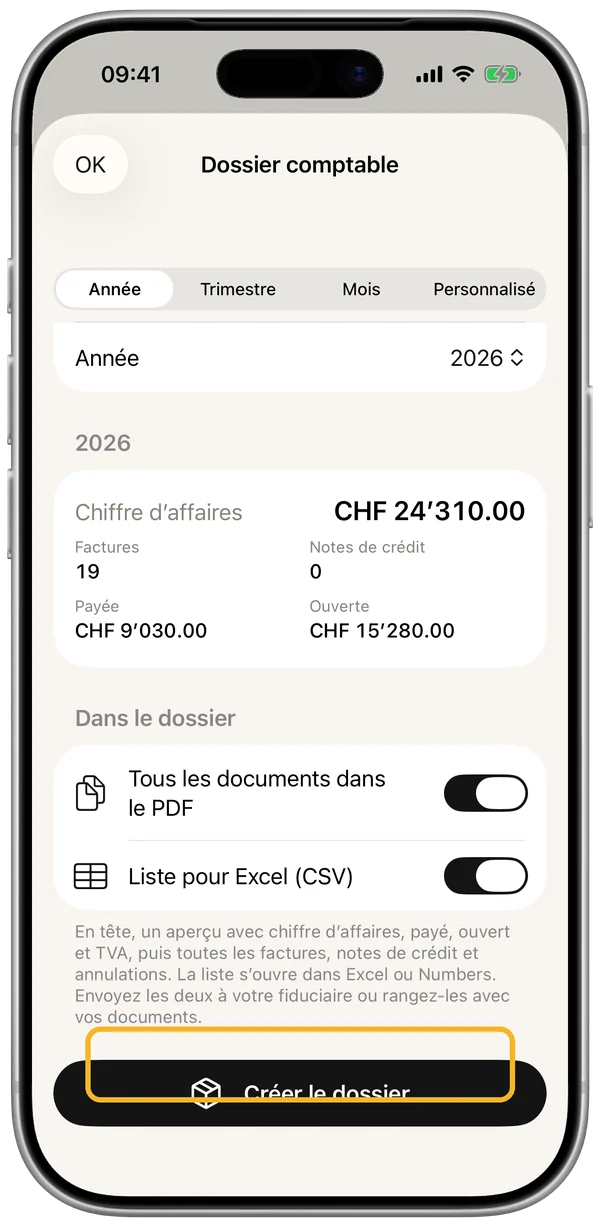
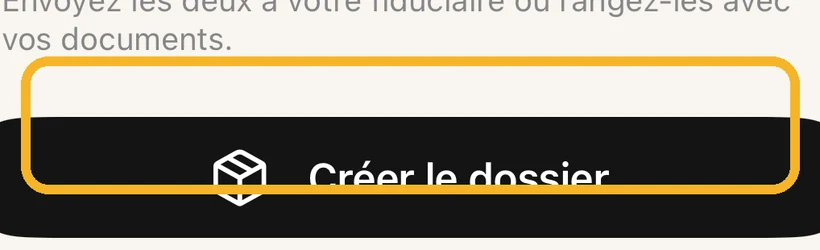
- Touche «Créer le dossier» en bas et partage-le par e-mail, AirDrop ou «Enregistrer dans Fichiers».
Devant le PDF, il y a un aperçu avec le chiffre d’affaires, les notes de crédit, le payé, l’ouvert, la TVA par taux (si tu la factures) et la liste de tous les documents. Derrière suivent toutes les factures, notes de crédit et annulations.
Range le dossier là où tu conserves tes documents, ou envoie-le à ta fiduciaire.
Transmettre tes documents à la fiduciaire →
Comment faire, étape par étape
Sur Mac et iPad, tu ouvres les Réglages à gauche dans la barre latérale, sur Mac aussi avec ⌘ et virgule.
Paidoo sur Mac et sur iPad
Sur Mac et sur iPad, tous les domaines sont à gauche : Aperçu, Factures, Clients, Vos prestations, Aide et Réglages. En haut de la barre latérale, tu la règles étroite ou large.
Sur Mac, ⌘N écrit une nouvelle facture et ⇧⌘N une nouvelle offre, ⌘, ouvre les réglages. Sur iPad, les raccourcis marchent avec un clavier connecté.
Sur Mac, un clic à côté d’une fenêtre la ferme. Pendant que tu écris une facture, elle reste ouverte, pour que rien ne se perde.
Avec le même identifiant Apple et la synchronisation iCloud, tu as les mêmes factures sur tous tes appareils. Tu achètes Paidoo Pro une fois, il vaut sur iPhone, iPad et Mac.
«Pas encore sauvegardé»
Paidoo affiche cette note sur l’écran d’accueil quand tes données ne sont que sur cet appareil : la synchronisation iCloud ne sauvegarde pas en ce moment, et tu n’as pas créé de fichier de sauvegarde depuis plus de 30 jours.
Touche «Sauvegarder». Paidoo demande «Comment voulez-vous sauvegarder ?» et propose «Activer iCloud» ou «Vérifier iCloud», «Créer une sauvegarde» et «Plus tard». Avec «Plus tard», la note disparaît pendant 14 jours.
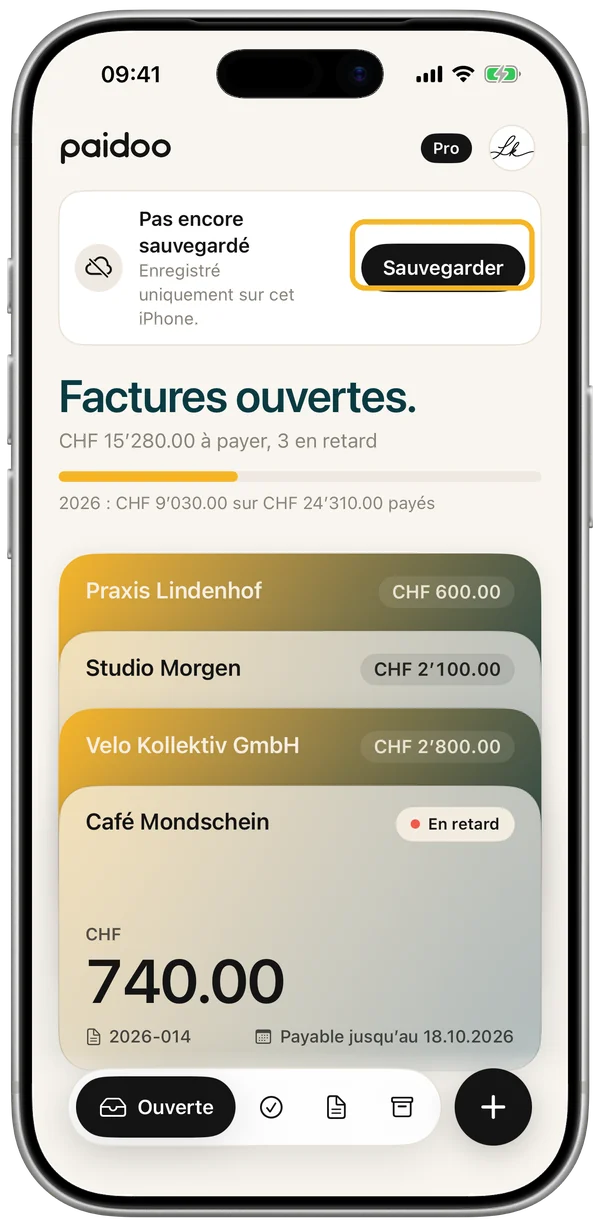
Touche «Sauvegarder» et choisis comment : iCloud ou un fichier de sauvegarde.
Plusieurs entreprises
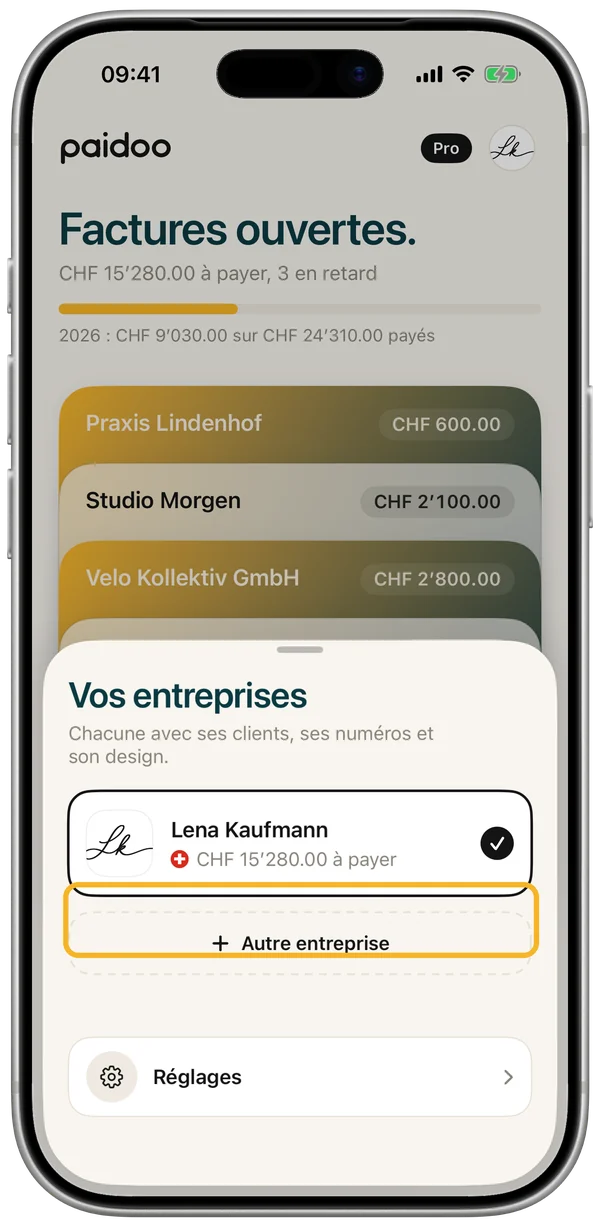
Activité accessoire, entreprise, association : dans Paidoo, tu gères plusieurs entreprises, chacune avec ses clients, ses numéros et son design.
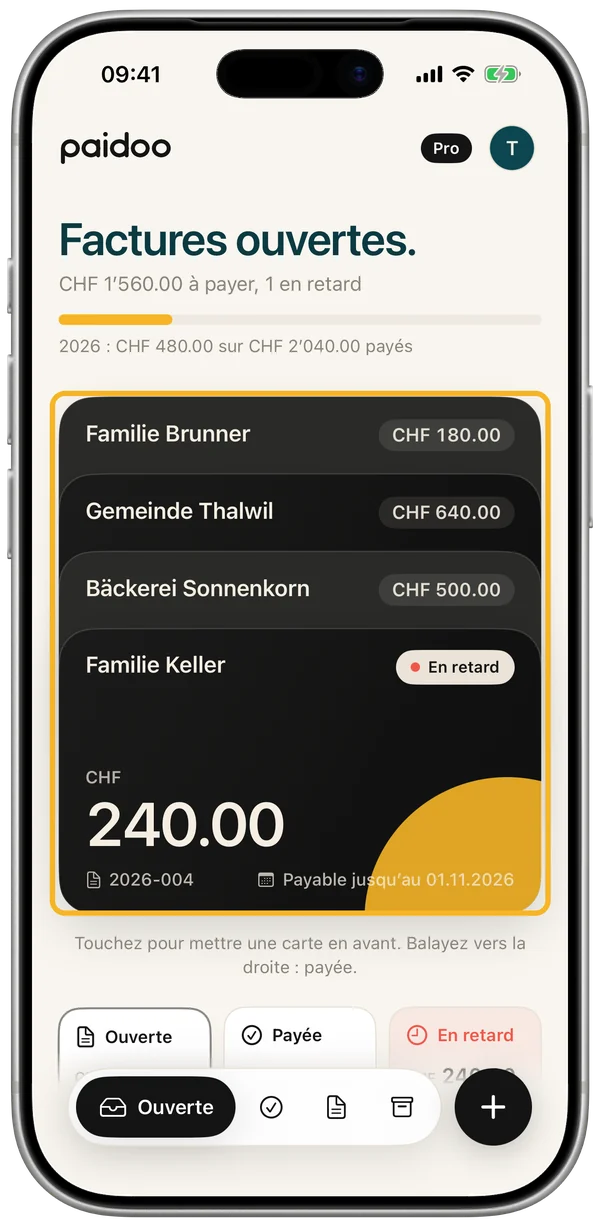
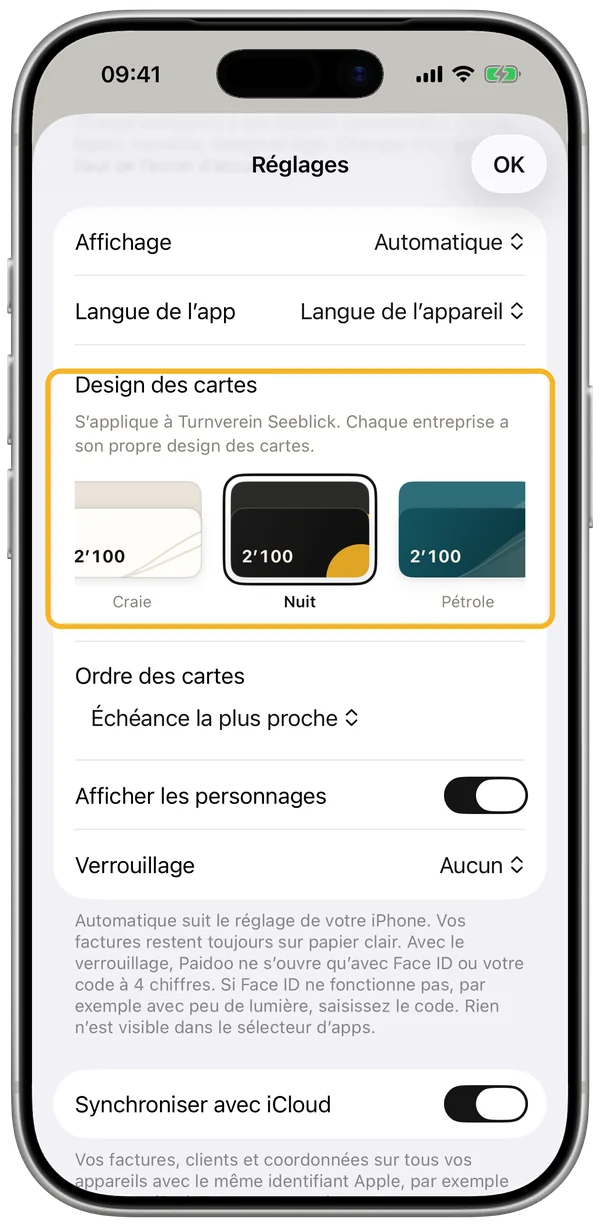
Chaque entreprise a aussi son propre design des cartes. Ainsi, la pile de cartes te montre tout de suite dans laquelle tu te trouves. Une nouvelle entreprise reçoit automatiquement un design qu’aucune autre n’a. Tu peux le changer dans les Réglages, sous «Design des cartes».
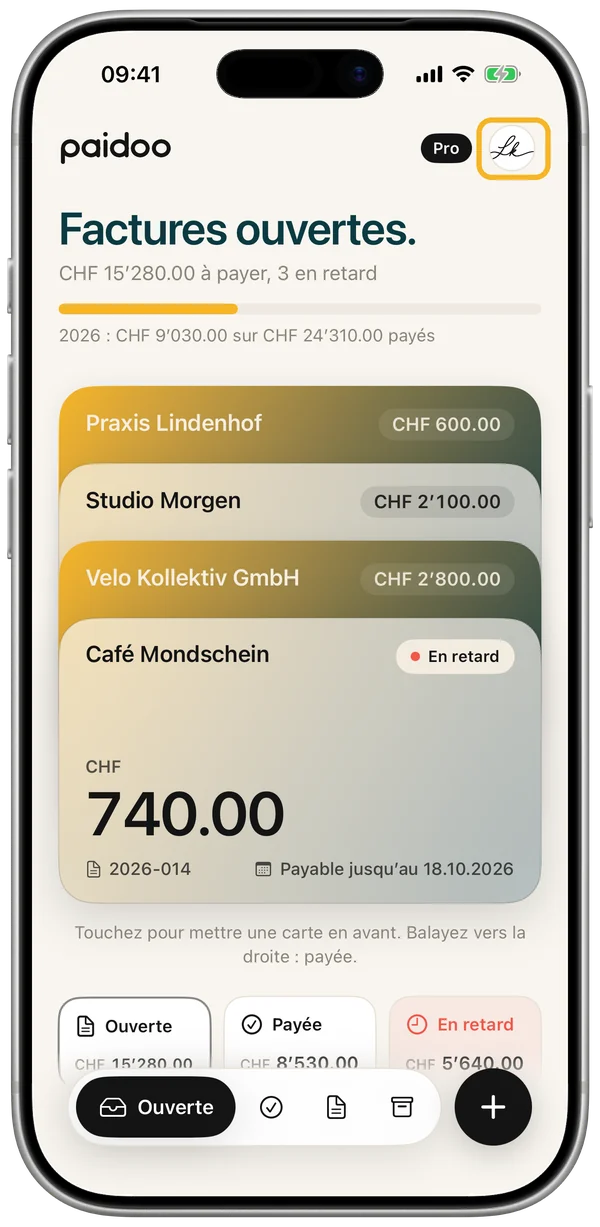
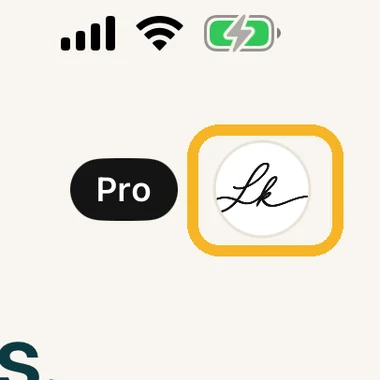
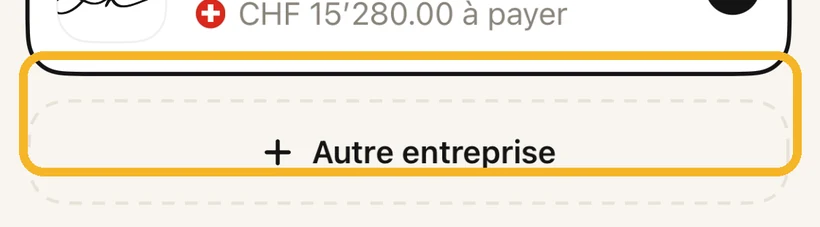
Sur l’écran d’accueil, touche en haut à droite le bouton rond avec ton logo. Sous «Vos entreprises», tu changes d’un geste ou tu en ajoutes une avec «Autre entreprise». Sur Mac et sur iPad, le bouton est aussi en haut à droite.
Comment faire, étape par étape
Favoris, ton et couleur de la carte
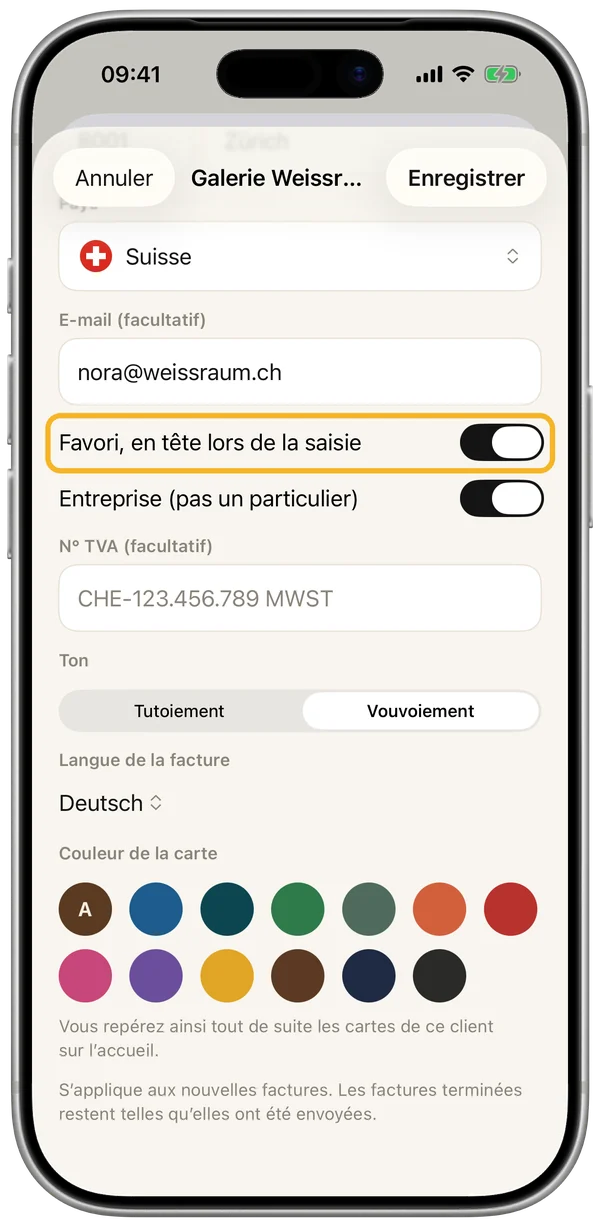
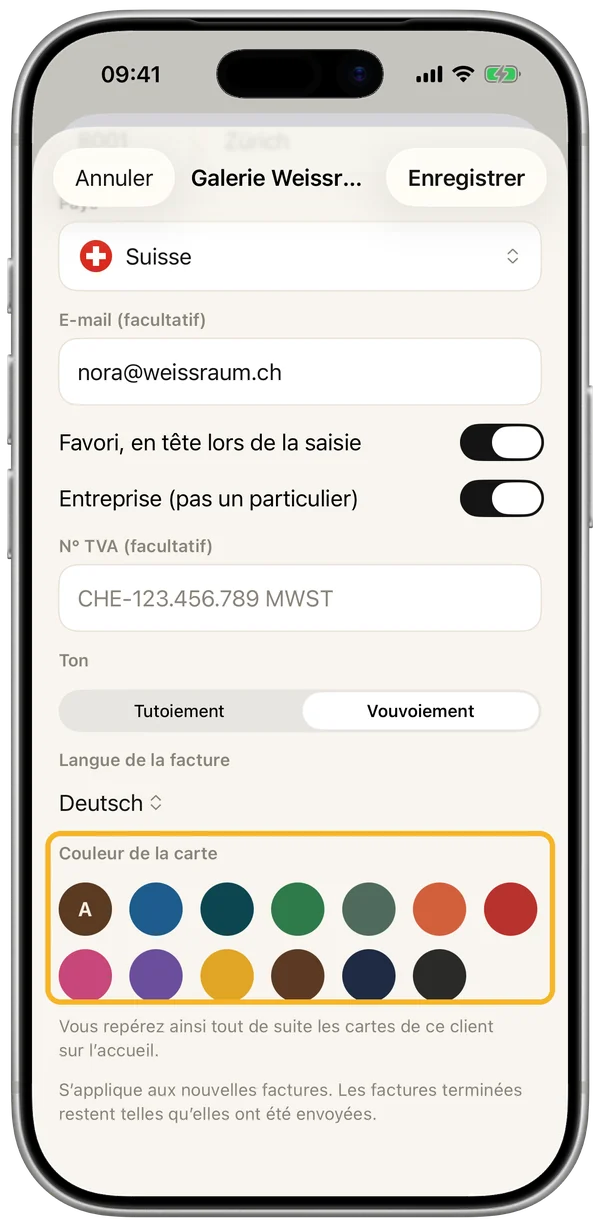
Sur iPhone, tu trouves tes clients sous Réglages, «Gérer», «Clients», sur Mac et sur iPad dans la barre latérale. Ouvre un client et touche «Modifier».
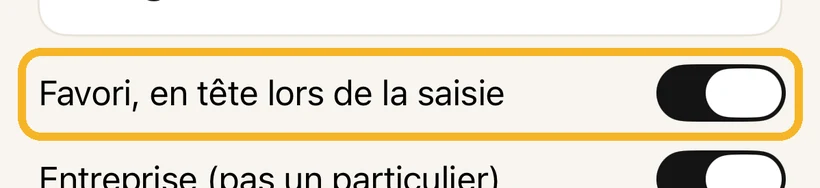
Avec «Favori, en tête lors de la saisie», le client est tout en haut quand tu écris une facture.
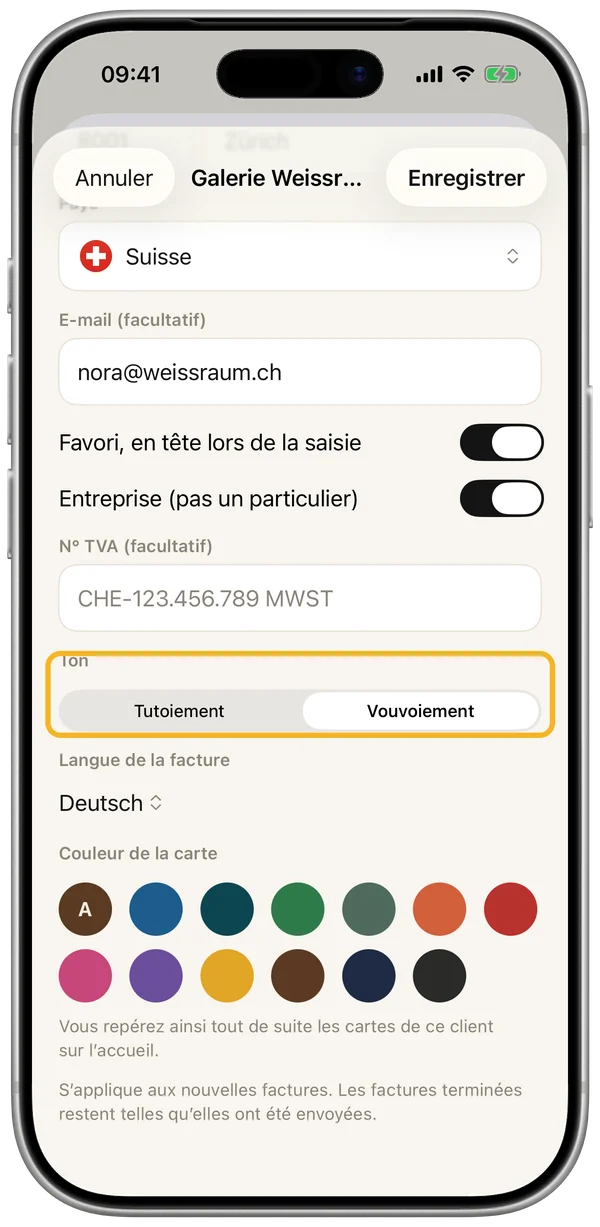
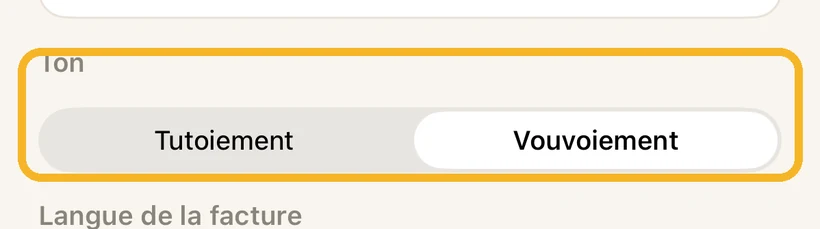
Sous «Ton», tu choisis «Tutoiement» ou «Vouvoiement». Paidoo écrit les rappels et les e-mails en conséquence. Tu peux aussi choisir le ton à l’étape «Pour qui», il est mémorisé pour le client.
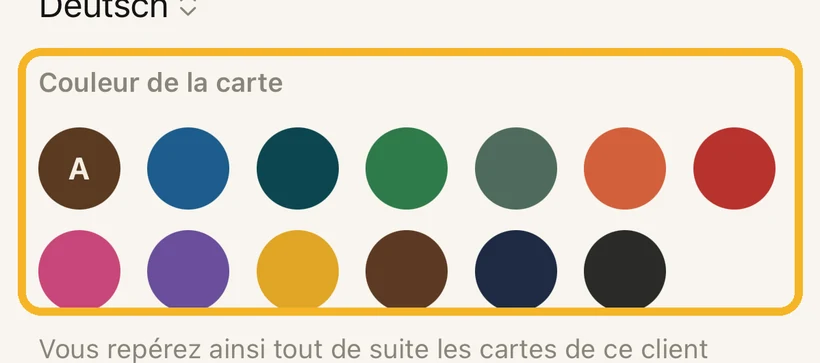
Avec la «Couleur de la carte», tu reconnais tout de suite les cartes de ce client sur l’écran d’accueil.
Comment faire, étape par étape
Clair, sombre et design des cartes
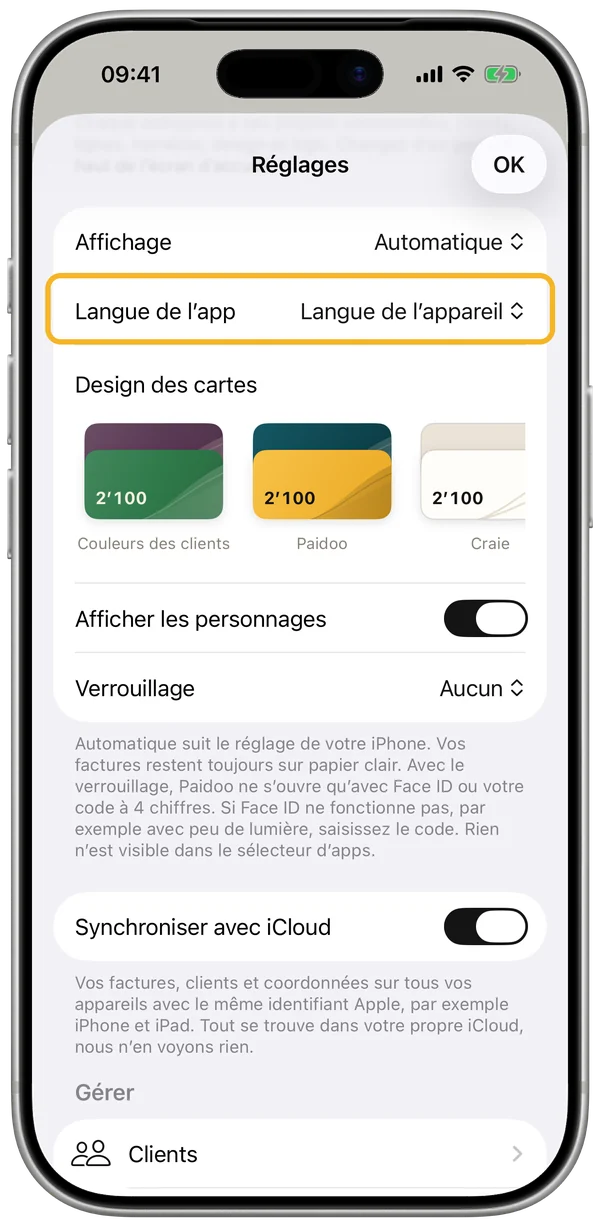
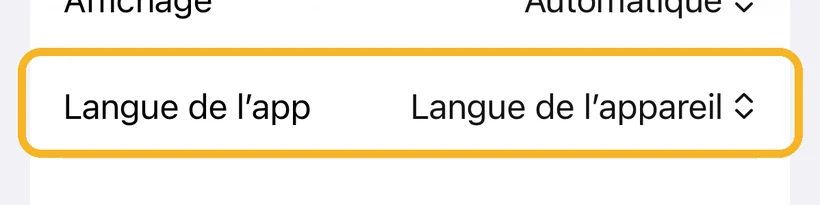
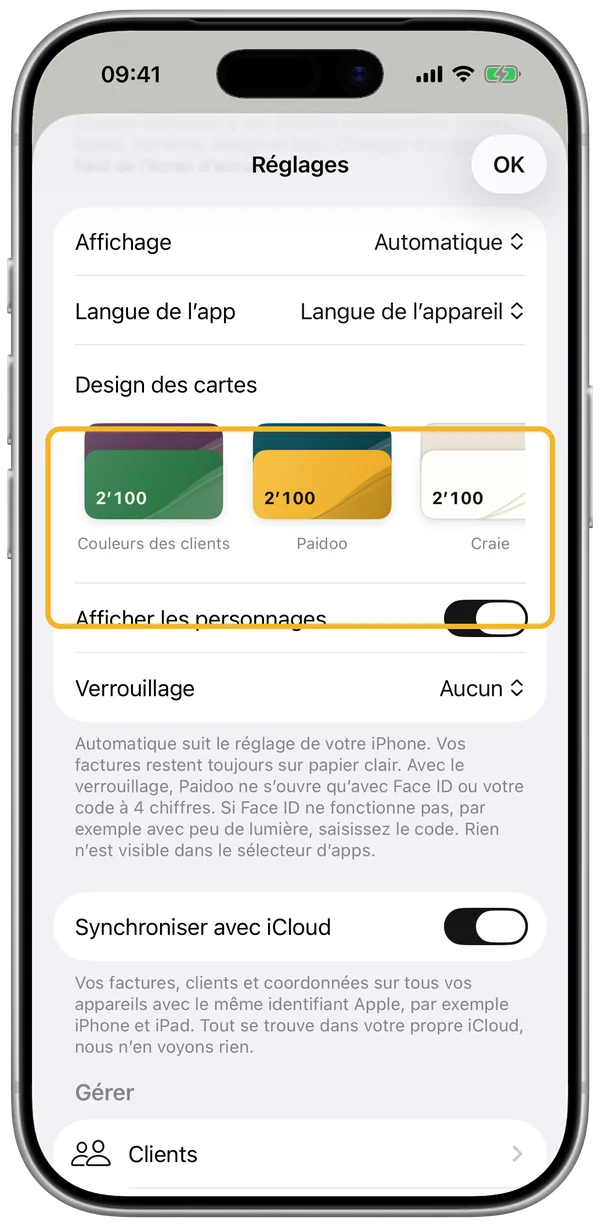
Dans les réglages, sous «Affichage», tu choisis «Automatique», «Clair» ou «Sombre». Automatique suit ton appareil. Tes factures restent toujours sur papier clair.
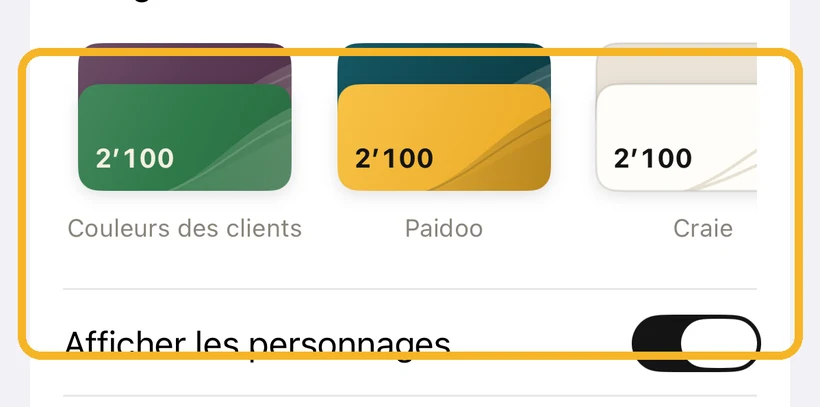
Avec le «Design des cartes», tu décides de l’apparence des cartes sur l’écran d’accueil, par exemple en «Couleurs des clients» ou en «Verre dépoli».
Sur Mac et sur iPad, tu passes du clair au sombre d’un clic tout en bas de la barre latérale. «Afficher les personnages» affiche ou masque les personnages.
Comment faire, étape par étape
Ce que Paidoo vérifie et ce qu’il ne vérifie pas
Paidoo est un outil pour rédiger des factures. Tu peux adapter toi-même chaque texte, chaque montant et chaque champ.
La vérification avant l’envoi affiche les mentions obligatoires habituelles. C’est une aide, pas une garantie, et ce n’est ni un conseil fiscal ni un conseil juridique.
Tu es responsable du contenu de tes factures, des impôts et de la conservation. En cas de doute, ta fiduciaire ou ton conseiller fiscal peut t’aider.
Dans certains pays, les factures aux entreprises ne passent plus que par un système public électronique, par exemple en Italie, en Belgique et en Pologne. Un PDF ne suffit pas pour cela.
Lire les conditions d’utilisation →
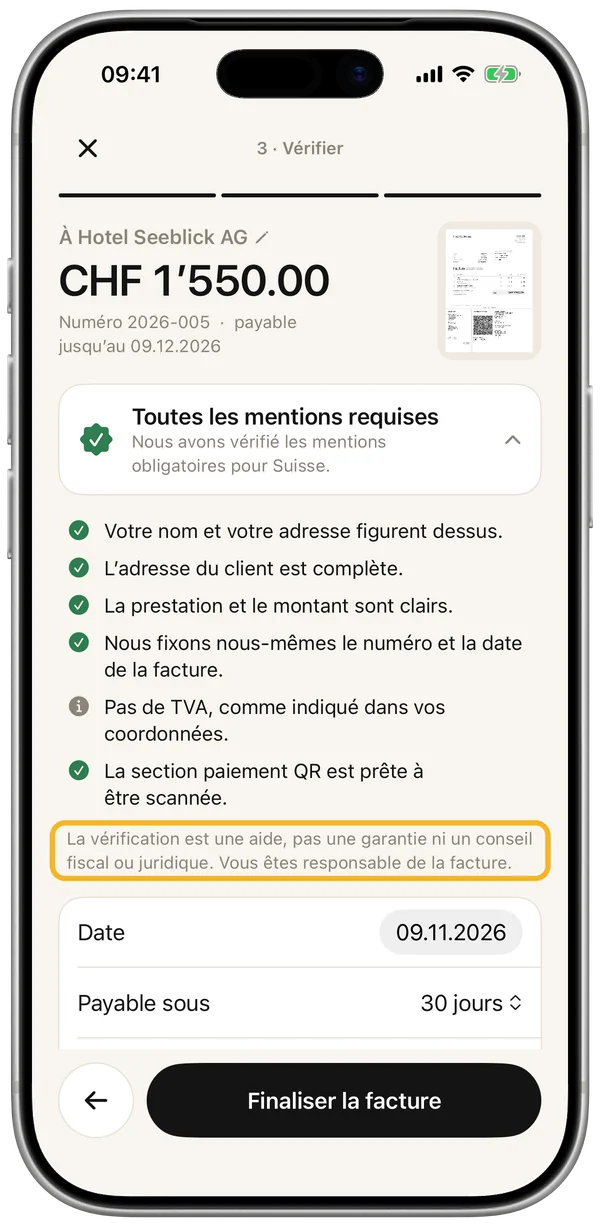
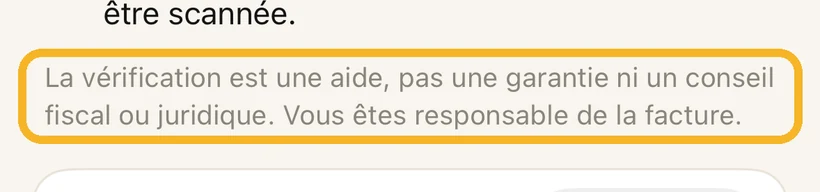
Avant l’envoi, l’étape «Vérifier» montre ce qui figure sur la facture et ce qui manque encore. En jaune : la vérification est une aide, pas une garantie. Tu es responsable de la facture.
D’autres questions ?
Écris-nous à support@paidoo.app. Nous répondons généralement le jour même. Une idée pour Paidoo ? Propose-la ici.