
Mac
Rechnung schreiben am Mac: so geht es.
Rechnungen am Mac schreiben, mit Logo und Steuersatz, in der Schweiz mit QR-Zahlteil. Schritt für Schritt, mit Tastenkürzeln, ohne Abo.
- 5 Rechnungen gratis
- Kein Abo
- Kein Konto

Kurz gesagt
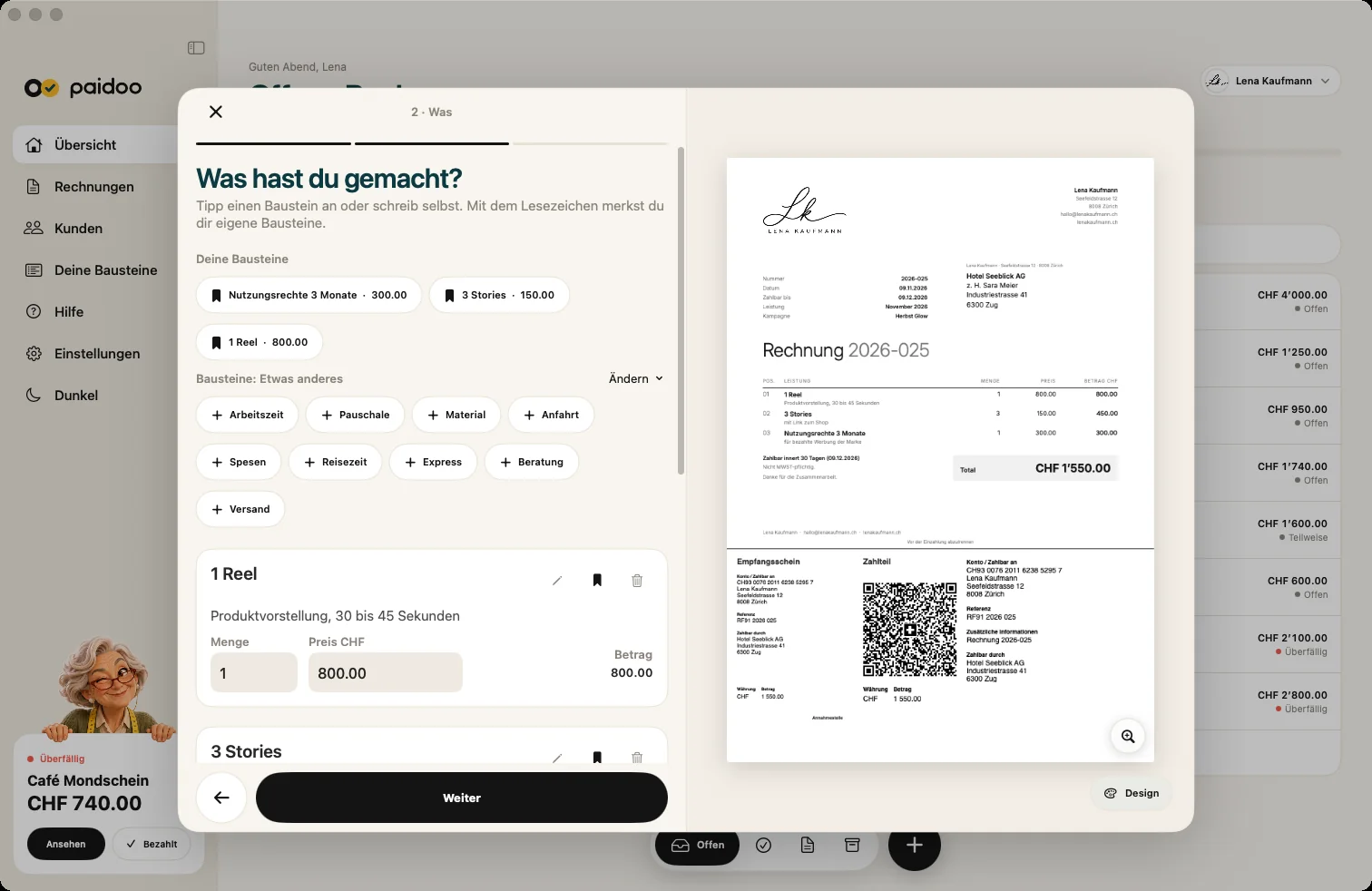
Mit Paidoo schreibst du Rechnungen direkt am Mac, ab macOS 26. Links die Seitenleiste, in der Mitte die Schritte «An wen», «Was» und «Prüfen», am Ende ein PDF, das du sendest oder druckst. In der Schweiz und in Liechtenstein kommt der QR-Zahlteil dazu. Die ersten 5 Rechnungen sind gratis, danach kaufst du Pro einmal.
iOhne Gewähr. Wir erklären die Grundsätze nach bestem Wissen, Stand November 2026. Die Angaben gelten für die Schweiz, wo nichts anderes steht. Gesetze, Sätze und Grenzen ändern sich und hängen von deinem Fall ab. Das ist keine Rechts- oder Steuerberatung. Im Zweifel fragst du die Steuerverwaltung, das Finanzamt oder eine Fachperson.
Was du brauchst
- Einen Mac mit macOS 26 oder neuer.
- Deine Adresse und deine IBAN. Die IBAN prüft Paidoo beim Tippen.
- Für unbegrenzt Rechnungen, dein Logo und deine Farbe: Paidoo Pro, einmalig CHF 29.
So schreibst du die Rechnung
- Mit ⌘N öffnest du eine neue Rechnung, mit ⇧⌘N eine neue Offerte.
- Bei «An wen» tippst du den Namen. Paidoo schlägt bekannte Kunden vor.
- Bei «Was» fügst du deine Leistungen hinzu. «Deine Bausteine» erscheinen schon beim Tippen, mit Preis.
- Bei «Prüfen» zeigt Paidoo, ob die üblichen Pflichtangaben drauf sind.
- Mit «Rechnung fertigstellen» entsteht das PDF. Du sendest es per Mail oder druckst es.
Was am Mac besonders praktisch ist
- Die Seitenleiste mit Übersicht, Rechnungen, Kunden und deinen Bausteinen, schmal oder breit.
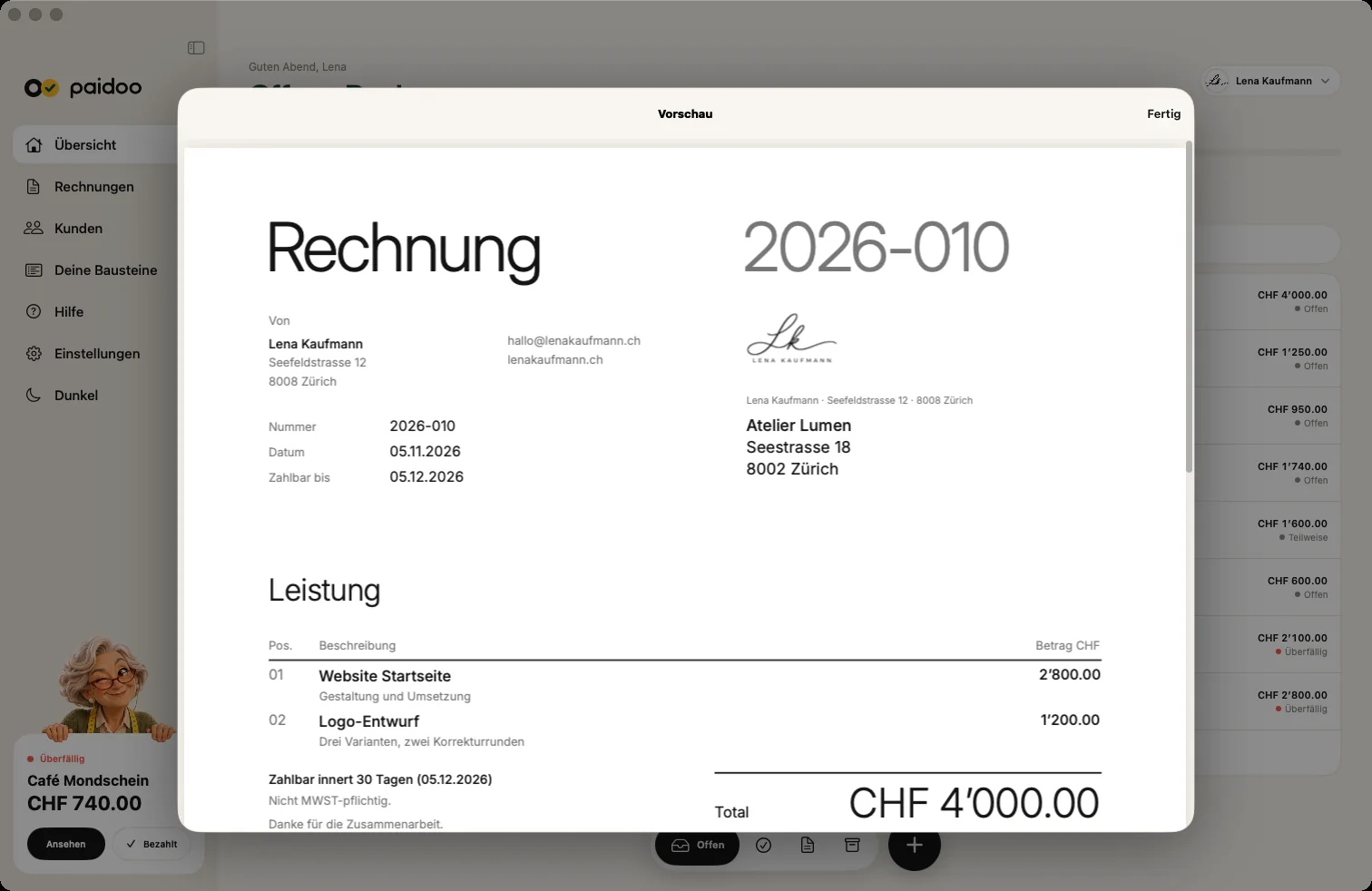
- Die grosse Vorschau mit Lupe: Du siehst die Rechnung so, wie deine Kundin sie bekommt.
- Ein Klick neben ein Fenster schliesst es, beim Schreiben bleibt es offen.
- Hell oder dunkel mit einem Klick in der Seitenleiste.
Mac und iPhone zusammen
Mit derselben Apple-ID und dem iCloud-Abgleich hast du am Mac dieselben Rechnungen wie auf dem iPhone und dem iPad. Paidoo Pro kaufst du nur einmal, es gilt auf allen drei Geräten.
Erst Offerte, dann Rechnung
- 01Offerte schreiben
Mit ⇧⌘N eine neue Offerte öffnen, Kundin und Leistungen wählen und als PDF senden.
- 02Zur Rechnung machen
Sagt die Kundin zu, wird aus der Offerte mit einem Klick eine Rechnung. Alles ist übernommen, und Paidoo öffnet gleich «Prüfen».
- 03Fertigstellen
Auf der Rechnung steht die Nummer der Offerte. Mit «Rechnung fertigstellen» entsteht das PDF.
Offerten zählen nicht zu den 5 Gratis-Rechnungen.
Dein Look im Studio
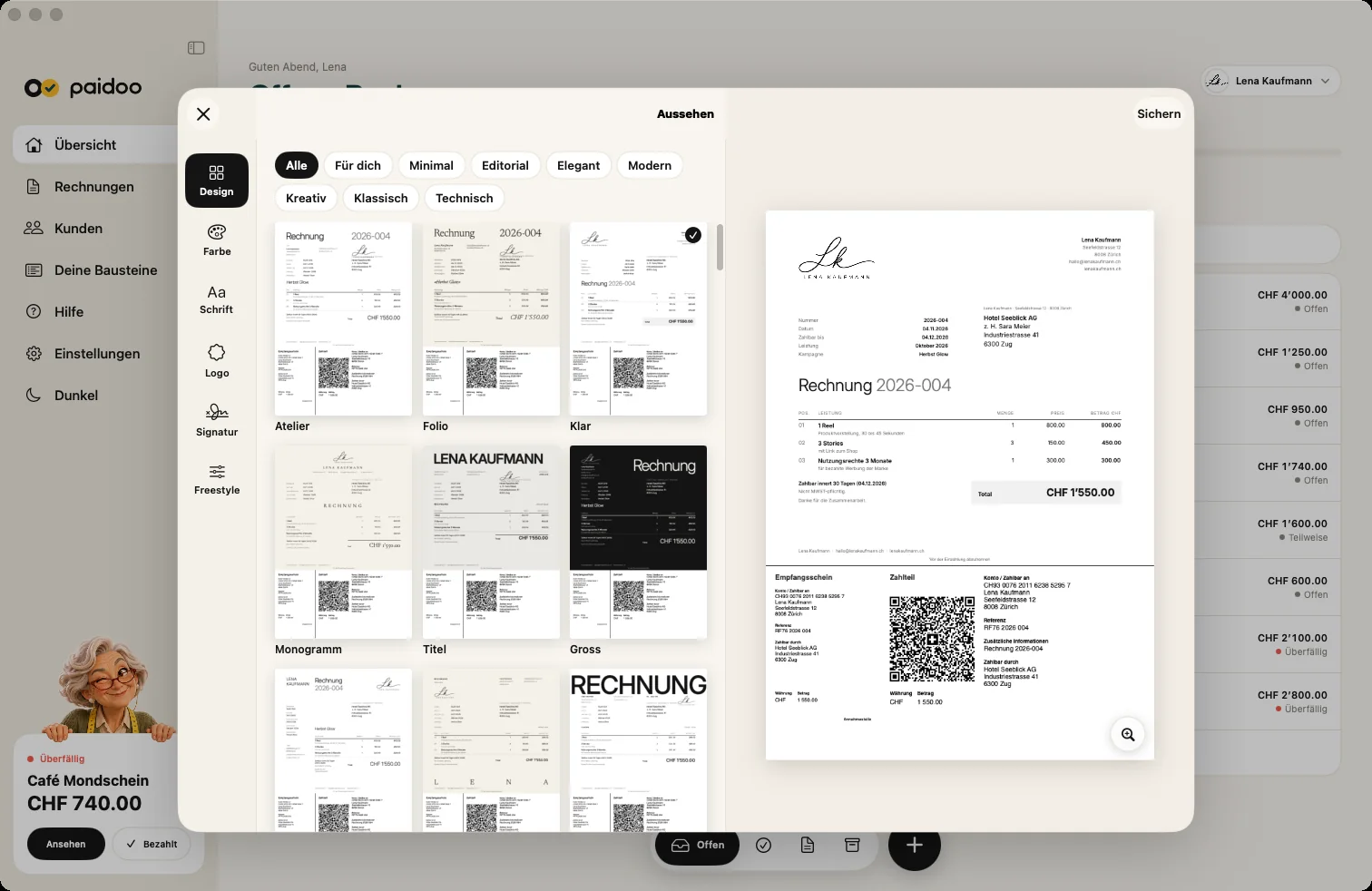
Im Studio stellst du ein, wie deine Rechnungen aussehen: Design, Farbe, Schrift, Logo und Unterschrift. Du öffnest es über den Knopf «Design» oder bei «Prüfen» unter «Aussehen» und siehst die Rechnung dabei live.
17 Designs und die Unterschrift sind gratis dabei. Alle 100 Designs, dein Logo, deine Farbe, dein Papier und deine Schrift gibt es mit Paidoo Pro.
Erinnern und mahnen
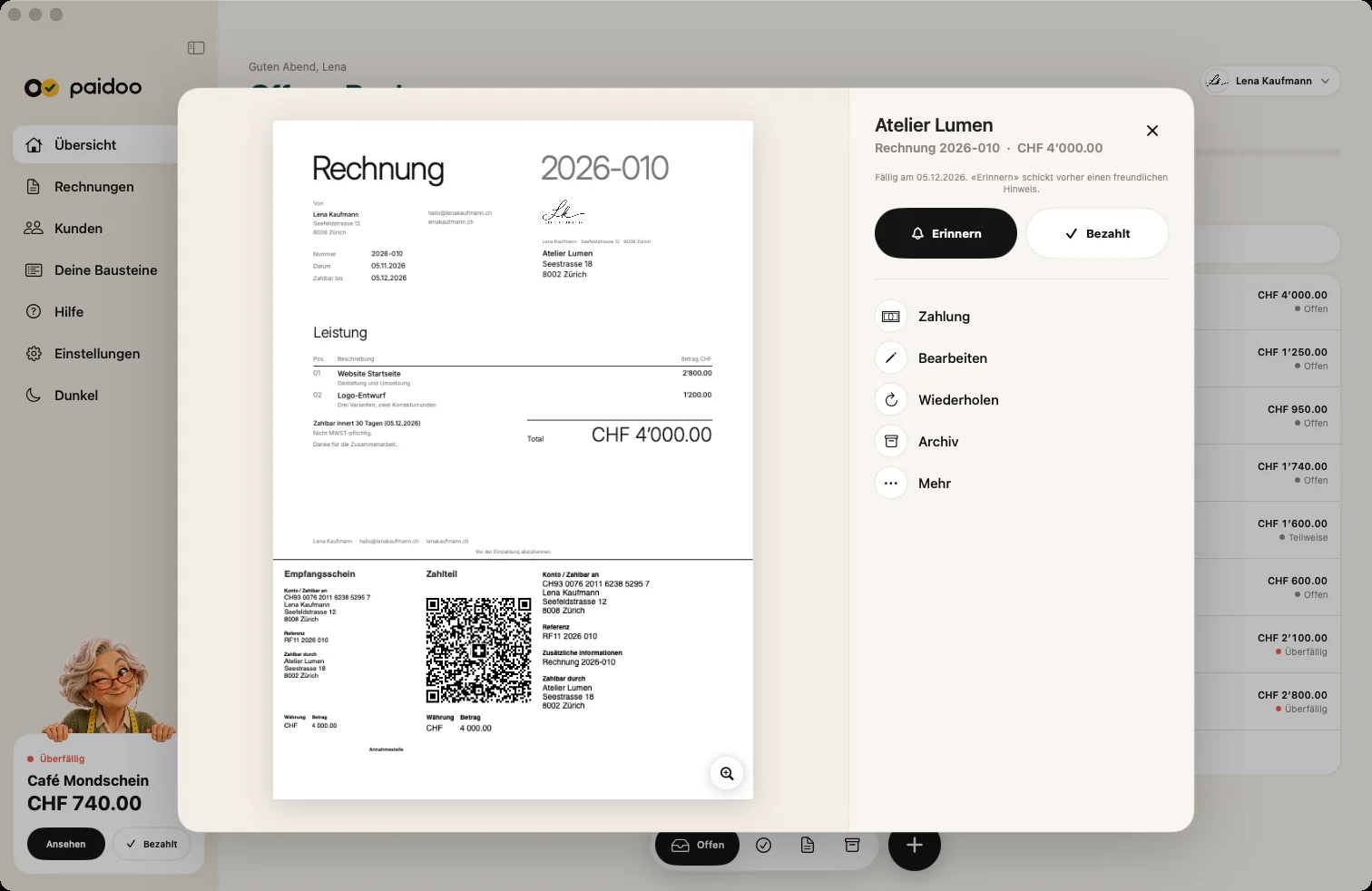
Wird eine Rechnung nicht bezahlt, öffnest du sie in der Seitenleiste unter «Rechnungen» und wählst die Stufe: Erinnerung, Mahnung oder letzte Mahnung mit Mahngebühr, wenn vereinbart. Titel, Text und Frist kannst du anpassen. Das geht auch ohne Pro.
Kommt Geld, erfasst du die Zahlung, auch als Teilzahlung. Die Rechnung zeigt dann «Bereits bezahlt» und «Noch offen».
In Paidoo
So geht es, in drei Schritten.
- 1Neue Rechnung
⌘N drücken oder auf das Plus klicken.
- 2Kunde und Leistungen
«An wen» und «Was» ausfüllen, Paidoo schlägt vor.
- 3Prüfen und senden
«Rechnung fertigstellen», dann als PDF senden oder drucken.
Fragen
Häufige Fragen.
Schreib uns, wir antworten persönlich und meist am selben Tag.
support@paidoo.appGibt es ein Rechnungsprogramm für den Mac ohne Abo?
Ja. Paidoo läuft auf dem Mac ab macOS 26. Die ersten 5 Rechnungen sind gratis, danach kaufst du Paidoo Pro einmal für CHF 29. Es gibt kein Abo.
Kann ich am Mac eine QR-Rechnung erstellen?
Ja. Paidoo setzt den QR-Zahlteil nach Schweizer Norm unten auf die Rechnung, in CHF oder EUR.
Brauche ich ein Konto?
Nein. Paidoo hat kein Konto und keine Anmeldung. Deine Daten liegen auf dem Mac und, mit dem iCloud-Abgleich, in deinem eigenen iCloud.
Kann ich die Rechnung am Mac drucken?
Ja. Du druckst sie direkt aus Paidoo oder sendest sie als PDF per Mail.
Welche Tastenkürzel gibt es?
⌘N für eine neue Rechnung, ⇧⌘N für eine neue Offerte und ⌘, für die Einstellungen.
Gibt es Paidoo für Windows?
Nein. Paidoo gibt es für iPhone, iPad und Mac.
Kann ich am Mac mein Logo verwenden?
Ja, mit Paidoo Pro. Du fügst es im Studio hinzu und passt die Grösse an. Es gilt dann für alle Rechnungen, auf iPhone, iPad und Mac.
Wie schreibe ich die gleiche Rechnung nochmals?
Öffne die alte Rechnung und klick auf «Wiederholen». Paidoo übernimmt Kundin und Positionen und öffnet gleich «Prüfen». Die neue Rechnung bekommt eine neue Nummer.
Du machst die Arbeit.Paidoo die Rechnung.
Rechnungen in einer Minute auf dem iPhone, iPad und Mac. Kein Konto, kein Abo, deine Daten bleiben bei dir. Die ersten 5 Rechnungen sind gratis, Pro kostet einmalig CHF 29.