
Mac
Écrire une facture sur Mac : comment faire.
Écrire des factures sur Mac, avec logo et taux de TVA, en Suisse avec section paiement QR. Étape par étape, avec raccourcis, sans abonnement.
Découvrir PaidooComment ça marche
- 5 factures gratuites
- Sans abonnement
- Sans compte

En bref
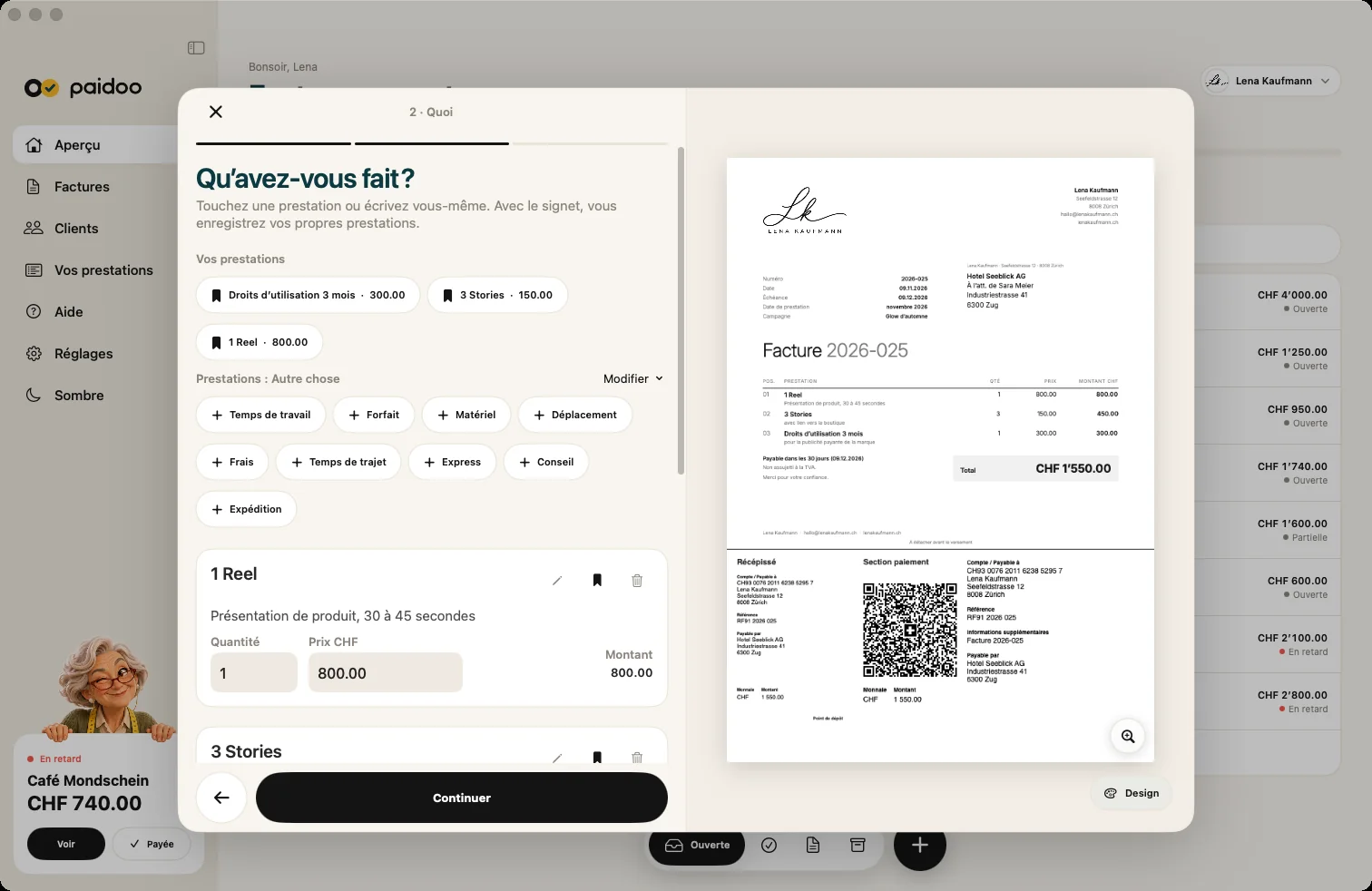
Avec Paidoo, tu écris tes factures directement sur Mac, à partir de macOS 26. À gauche la barre latérale, au milieu les étapes «Pour qui», «Quoi» et «Vérifier», et à la fin un PDF que tu envoies ou imprimes. En Suisse et au Liechtenstein s’ajoute la section paiement QR. Les 5 premières factures sont gratuites, ensuite tu achètes Pro une fois.
iSans garantie. Nous expliquons les principes de notre mieux, état novembre 2026. Les informations valent pour la Suisse, sauf mention contraire. Les lois, les taux et les seuils changent et dépendent de ta situation. Ce n’est pas un conseil juridique ou fiscal. En cas de doute, demande à l’administration fiscale, au centre des impôts ou à un spécialiste.
Ce qu’il te faut
- Un Mac avec macOS 26 ou plus récent.
- Ton adresse et ton IBAN. Paidoo vérifie l’IBAN pendant la saisie.
- Pour des factures illimitées, ton logo et ta couleur : Paidoo Pro, CHF 29 une fois.
Comment écrire la facture
- ⌘N ouvre une nouvelle facture, ⇧⌘N une nouvelle offre.
- À «Pour qui», tu tapes le nom. Paidoo propose les clients connus.
- À «Quoi», tu ajoutes tes prestations. «Vos prestations» apparaissent dès la saisie, avec leur prix.
- À «Vérifier», Paidoo montre si tout ce qui est obligatoire y figure.
- «Finaliser la facture» crée le PDF. Tu l’envoies par e-mail ou l’imprimes.
Ce qui est pratique sur Mac
- La barre latérale avec Aperçu, Factures, Clients et tes prestations, étroite ou large.
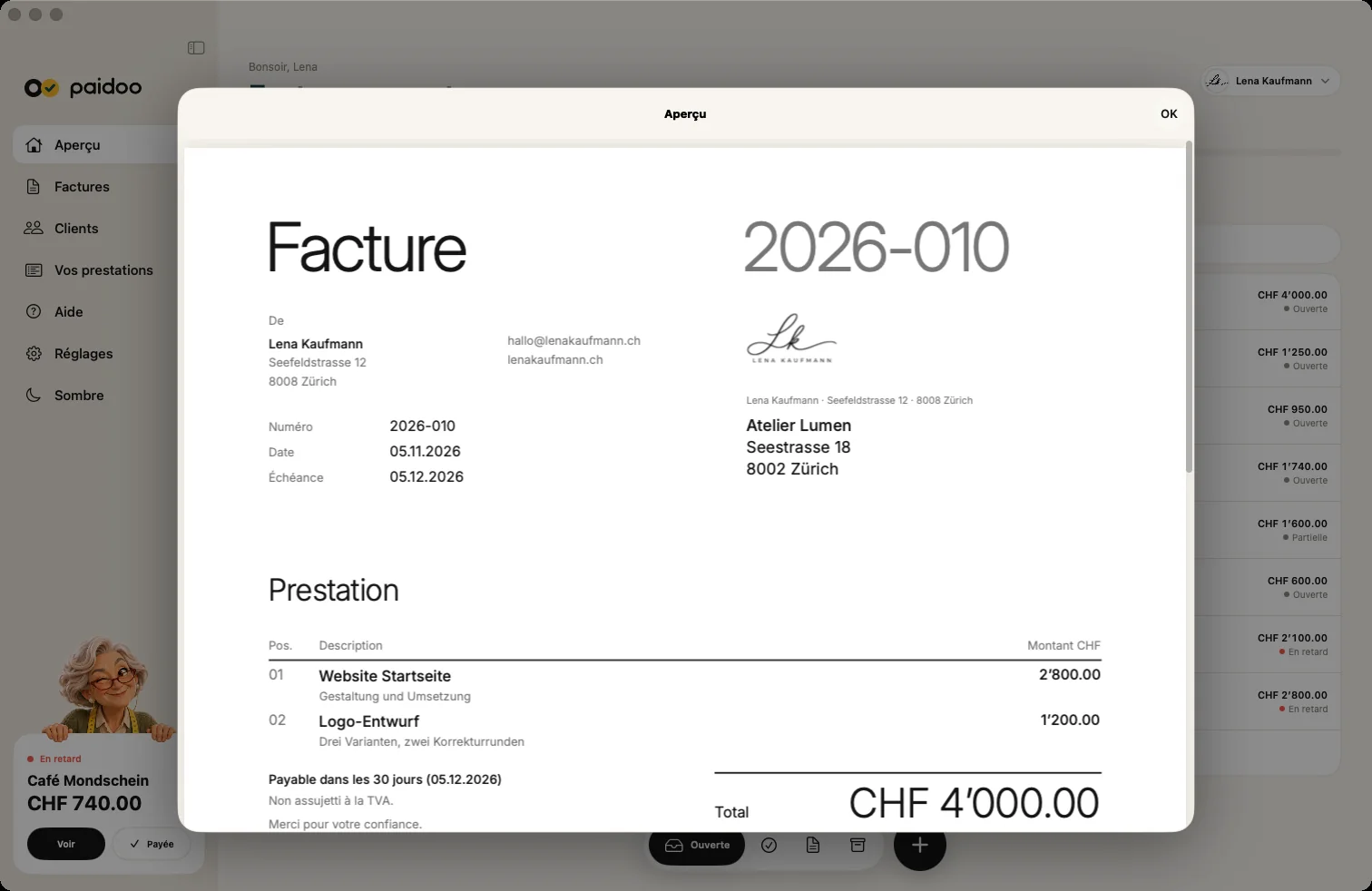
- Le grand aperçu avec loupe : tu vois la facture telle que ta cliente la reçoit.
- Un clic à côté d’une fenêtre la ferme, pendant l’écriture elle reste ouverte.
- Clair ou sombre d’un clic dans la barre latérale.
Mac et iPhone ensemble
Avec le même identifiant Apple et la synchronisation iCloud, tu as sur Mac les mêmes factures que sur iPhone et iPad. Tu achètes Paidoo Pro une seule fois, il vaut sur les trois appareils.
D’abord l’offre, puis la facture
- 01Écrire l’offre
Ouvre une nouvelle offre avec ⇧⌘N, choisis le client et les prestations et envoie-la en PDF.
- 02En faire une facture
Quand ta cliente accepte, l’offre devient une facture d’un clic. Tout est repris, et Paidoo ouvre directement «Vérifier».
- 03Finaliser
La facture indique le numéro de l’offre. «Finaliser la facture» crée le PDF.
Les offres ne comptent pas parmi les 5 factures gratuites.
Ton style dans le Studio
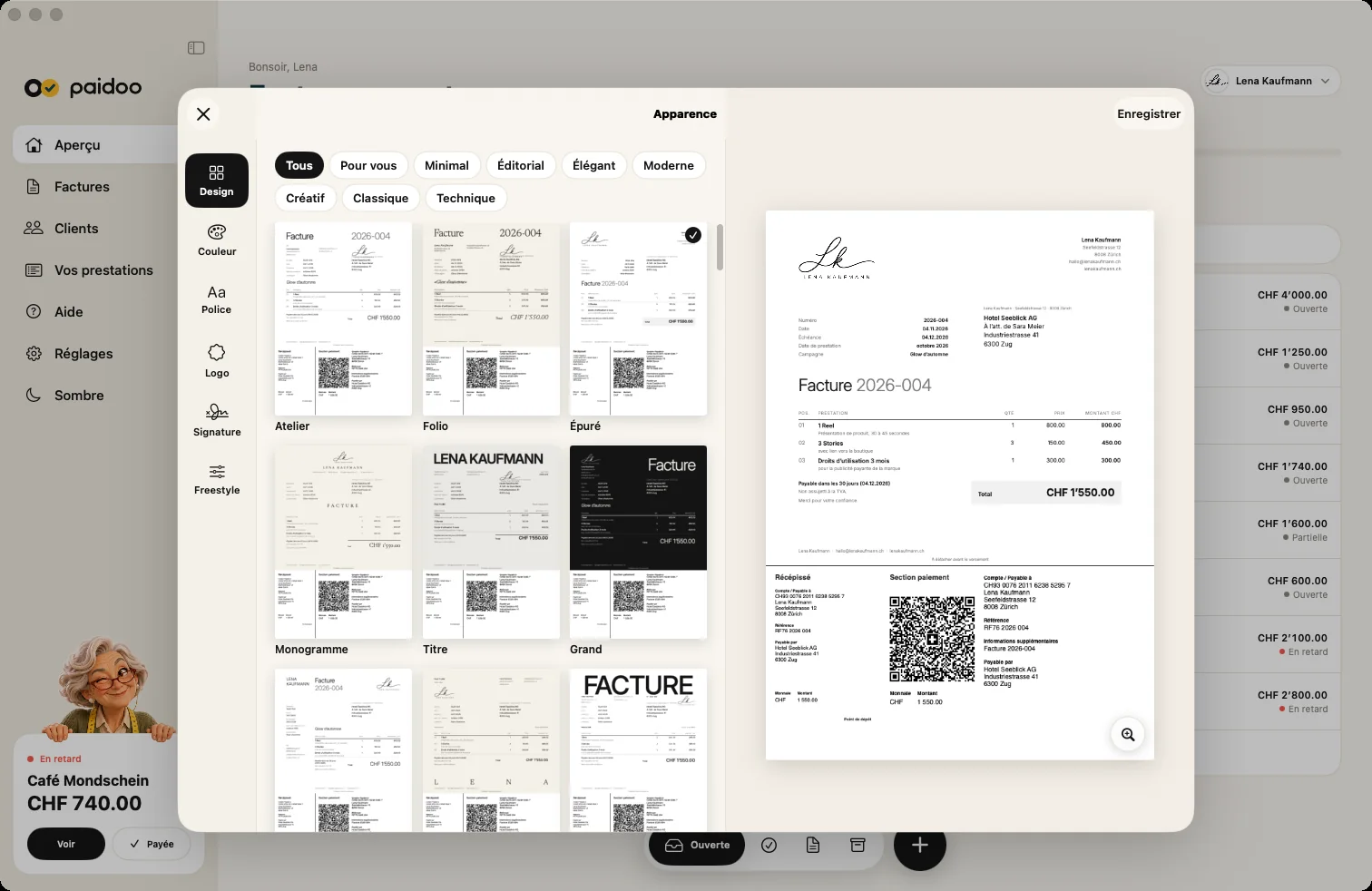
Dans le Studio, tu règles l’apparence de tes factures : design, couleur, police, logo et signature. Tu l’ouvres avec le bouton «Design» ou sous «Apparence» à l’étape «Vérifier», et tu vois la facture en direct.
17 designs et la signature sont gratuits. Les 100 designs, ton logo, ta couleur, ton papier et ta police viennent avec Paidoo Pro.
Rappeler et relancer
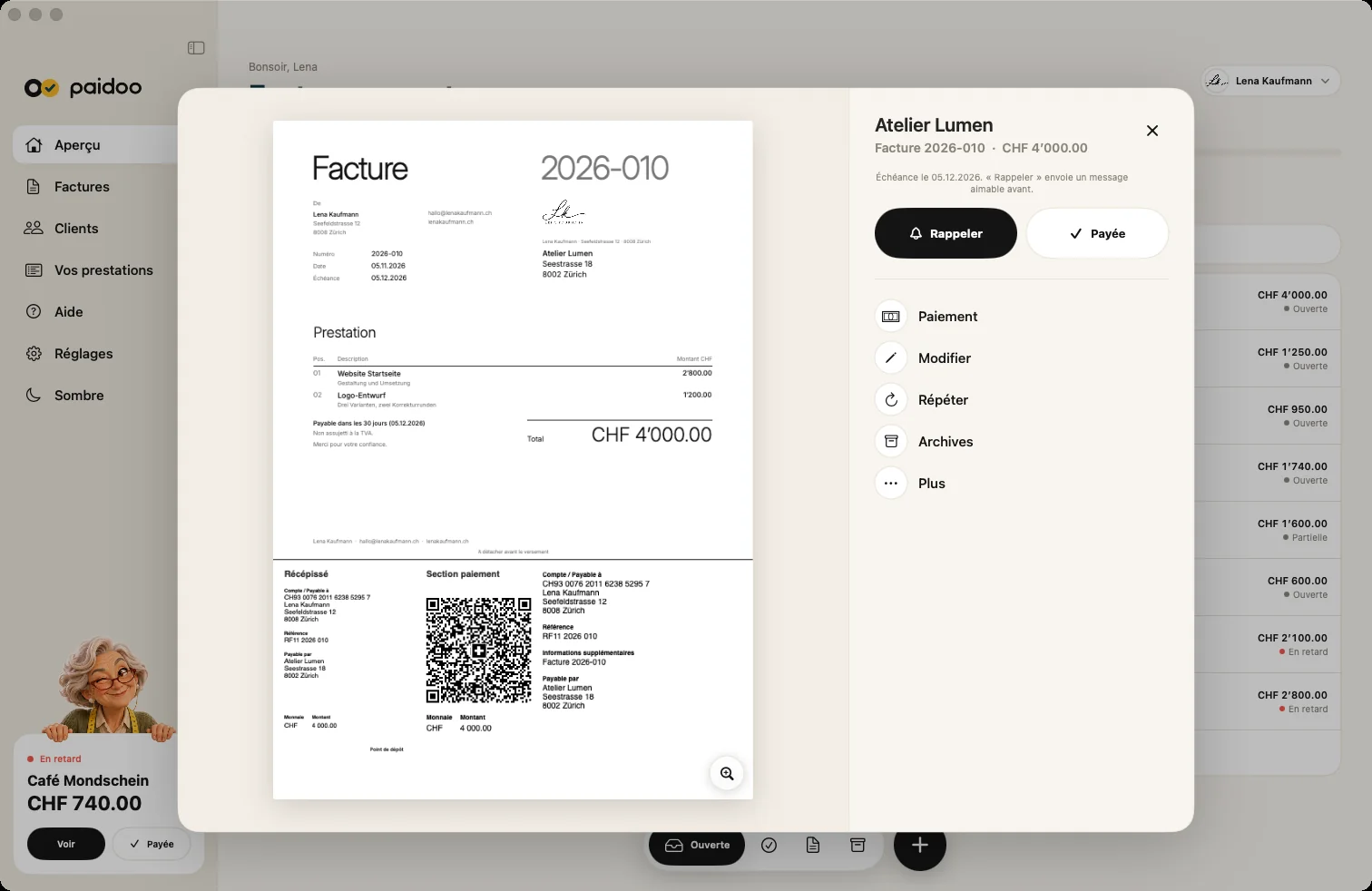
Si une facture n’est pas payée, ouvre-la dans la barre latérale sous «Factures» et choisis le niveau : rappel, sommation ou dernière sommation avec frais de rappel si convenus. Tu peux adapter le titre, le texte et le délai. Cela fonctionne aussi sans Pro.
Quand l’argent arrive, tu saisis le paiement, aussi comme paiement partiel. La facture montre alors ce qui est déjà payé et ce qui reste dû.
Dans Paidoo
Comment faire, en trois étapes.
- 1Nouvelle facture
Appuyer sur ⌘N ou cliquer sur le plus.
- 2Client et prestations
Remplir «Pour qui» et «Quoi», Paidoo fait des propositions.
- 3Vérifier et envoyer
«Finaliser la facture», puis envoyer en PDF ou imprimer.
Questions
Questions fréquentes.
Écris-nous. Nous répondons personnellement, en général le jour même.
support@paidoo.appExiste-t-il un logiciel de facturation pour Mac sans abonnement ?
Oui. Paidoo fonctionne sur Mac à partir de macOS 26. Les 5 premières factures sont gratuites, ensuite tu achètes Paidoo Pro une fois pour CHF 29. Il n’y a pas d’abonnement.
Puis-je créer une facture QR sur Mac ?
Oui. Paidoo place la section paiement QR selon la norme suisse en bas de la facture, en CHF ou en EUR.
Ai-je besoin d’un compte ?
Non. Paidoo n’a ni compte ni inscription. Tes données sont sur ton Mac et, avec la synchronisation iCloud, dans ton propre iCloud.
Puis-je imprimer la facture sur Mac ?
Oui. Tu l’imprimes directement depuis Paidoo ou l’envoies en PDF par e-mail.
Quels raccourcis clavier existent ?
⌘N pour une nouvelle facture, ⇧⌘N pour une nouvelle offre et ⌘, pour les réglages.
Paidoo existe-t-il pour Windows ?
Non. Paidoo existe pour iPhone, iPad et Mac.
Puis-je utiliser mon logo sur Mac ?
Oui, avec Paidoo Pro. Tu l’ajoutes dans le Studio et tu adaptes sa taille. Il vaut ensuite pour toutes les factures, sur iPhone, iPad et Mac.
Comment refaire la même facture ?
Ouvre l’ancienne facture et clique sur «Répéter». Paidoo reprend le client et les postes et ouvre directement «Vérifier». La nouvelle facture reçoit un nouveau numéro.
Tu fais le travail.Paidoo fait la facture.
Des factures en une minute sur iPhone, iPad et Mac. Sans compte, sans abonnement, tes données restent chez toi. Les 5 premières factures sont gratuites, Pro coûte CHF 29 une seule fois.