
Aiuto
Cambiare iPhone: porta tutto con te.
Nuovo iPhone, iPad o Mac? Con lo stesso ID Apple, Paidoo recupera le tue fatture da iCloud. Con un nuovo ID Apple ti aiuta il file di backup.
- 5 fatture gratis
- Nessun abbonamento
- Nessun account
In breve
I tuoi dati sono legati al tuo ID Apple, non a un account Paidoo. La sincronizzazione iCloud è attiva di fabbrica, quindi sul nuovo iPhone, iPad o Mac di solito tutto torna da solo. Se cambi ID Apple o lavori senza iCloud, porti con te i tuoi dati con un file di backup.
iSenza garanzia. Spieghiamo i principi al meglio delle nostre conoscenze, aggiornati a novembre 2026. Le indicazioni valgono per la Svizzera, salvo diversa indicazione. Leggi, aliquote e soglie cambiano e dipendono dal tuo caso. Questa non è una consulenza legale o fiscale. In caso di dubbio chiedi all’amministrazione delle contribuzioni, all’ufficio delle imposte o a un professionista.
Quale modo fa per te
| La tua situazione | Come ti seguono i tuoi dati |
|---|---|
| Nuovo dispositivo configurato dal backup iCloud | Paidoo è subito di nuovo lì con tutte le fatture. |
| Nuovo dispositivo configurato come nuovo, stesso ID Apple | Scarica e apri Paidoo. L’app recupera da sola i tuoi dati da iCloud. |
| Nuovo ID Apple | Crea un file di backup sul vecchio dispositivo e ripristinalo sul nuovo. |
| Sincronizzazione iCloud disattivata | Crea e ripristina un file di backup, oppure configura il nuovo dispositivo dal backup dell’iPhone. |
Con lo stesso ID Apple
Se configuri il nuovo iPhone o iPad dal tuo backup iCloud, Paidoo è subito di nuovo lì con tutte le fatture. Non devi fare altro.
Se lo configuri come nuovo, scarica Paidoo dall’App Store e apri l’app. Se hai effettuato l’accesso a iCloud con lo stesso ID Apple, Paidoo recupera da solo fatture, clienti, dati e loghi.
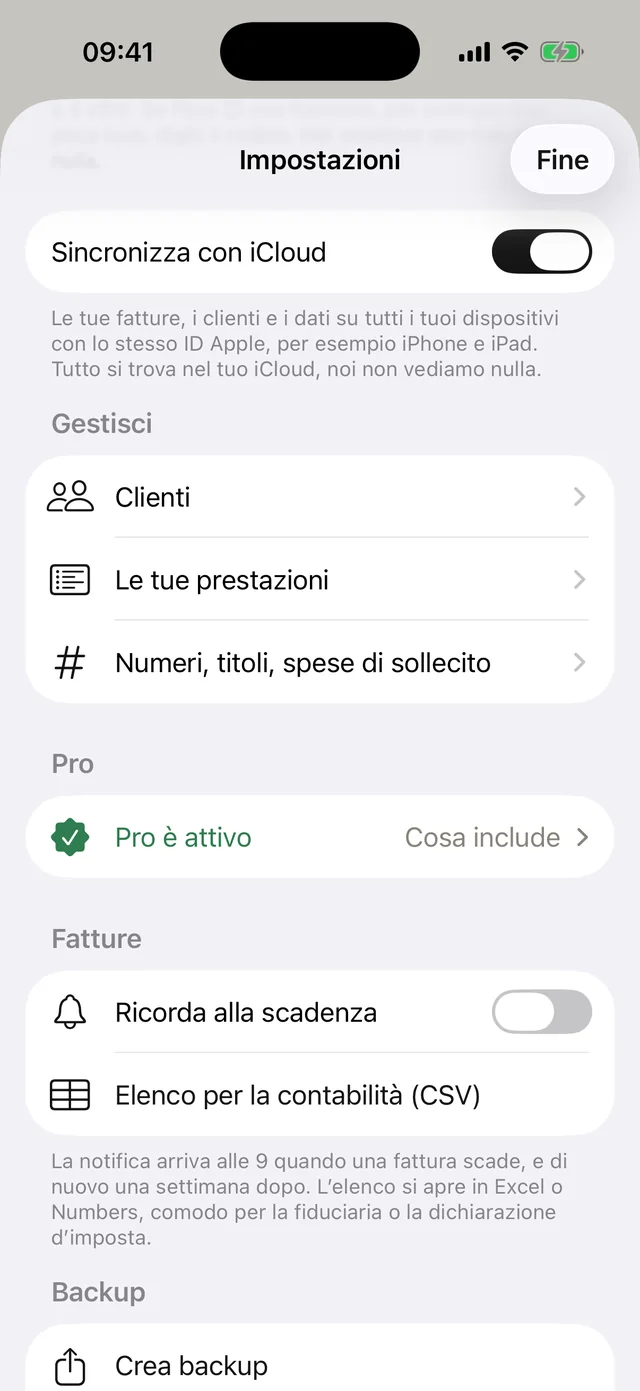
Se i tuoi dati non compaiono, controlla in Paidoo nelle Impostazioni che «Sincronizza con iCloud» sia attivo. Nelle impostazioni dell’iPhone controlla di aver effettuato l’accesso con lo stesso ID Apple. Trascina verso il basso nella schermata iniziale per avere lo stato più recente.
Con un nuovo ID Apple
iCloud appartiene all’ID Apple. Con un nuovo ID Apple, Paidoo non vede i dati di quello vecchio. Se sullo stesso dispositivo accedi con il nuovo ID Apple, Paidoo chiede se i tuoi dati devono andare in questo iCloud. Per portarli su un altro dispositivo:
- Sul dispositivo su cui si trovano ancora i tuoi dati: apri le impostazioni (icona della persona in alto a destra) e tocca «Crea backup» sotto «Backup».
- Porta il file sul nuovo dispositivo tramite AirDrop, Mail o File.
- Sul nuovo dispositivo scarica Paidoo, configuralo velocemente e tocca «Ripristina backup» sotto «Backup».
- Fatture, clienti, numeri e logo sono di nuovo lì.
Se non hai più il vecchio dispositivo, accedi brevemente con il vecchio ID Apple su un qualsiasi iPhone o iPad, apri Paidoo e crea lì il backup.
Con un file di backup
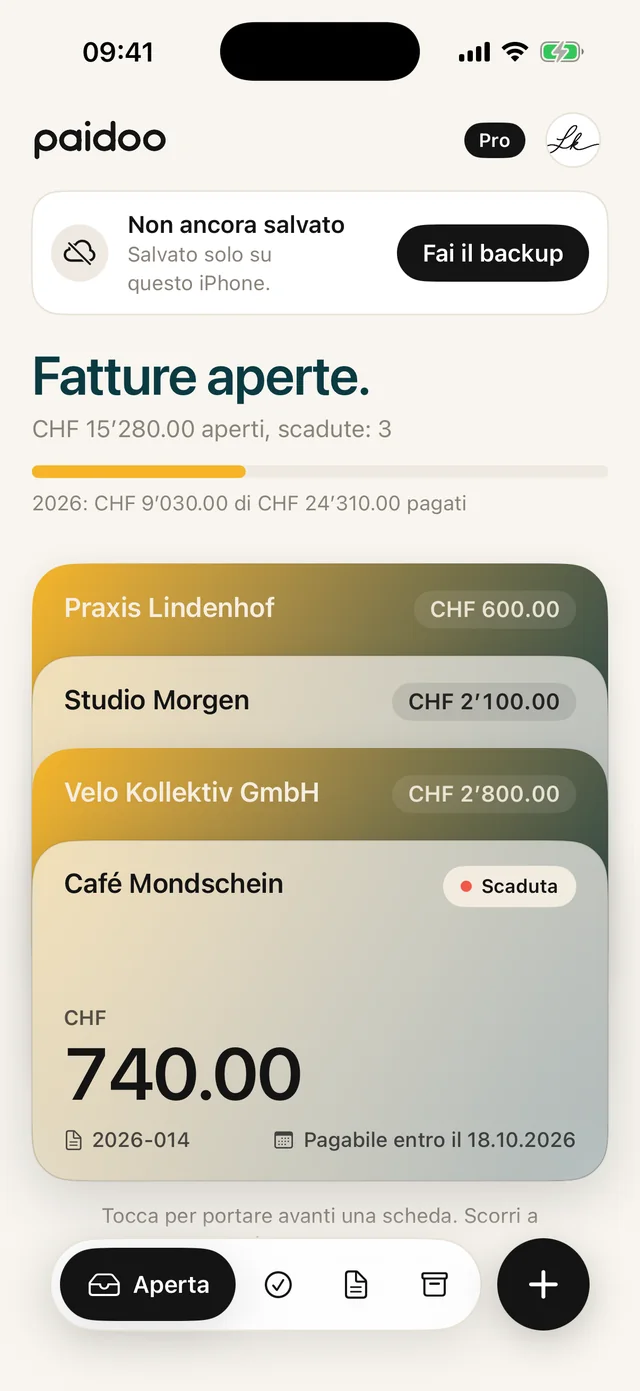
- Sul vecchio dispositivo tocca «Crea backup» sotto «Backup».
- Il file si chiama per esempio «Paidoo-Backup-2026-11-08». Salvalo in File o iCloud Drive, invialo a te stesso per e-mail o con AirDrop sul nuovo dispositivo.
- Sul nuovo dispositivo scarica Paidoo e configuralo velocemente. Poi tocca «Ripristina backup» sotto «Backup» e scegli il file.
- Paidoo mostra la data del backup e quante fatture e clienti contiene. Confermi con «Ripristina e sostituisci».
Importante: il ripristino sostituisce ciò che si trova attualmente nell’app. Fallo quindi subito dopo la configurazione, prima di scrivere fatture sul nuovo dispositivo.
Il file contiene tutte le fatture, offerte, note di credito, bollettini di consegna e ricevute, i tuoi clienti ed elementi, i tuoi dati con logo e firma, i numeri e tutte le tue aziende.
Cosa configuri di nuovo sul nuovo dispositivo
- Paidoo Pro: con lo stesso ID Apple l’app riconosce il tuo Pro da sola. Altrimenti tocca «Ripristina acquisto precedente» sotto «Pro».
- Blocco app: configura di nuovo Face ID o il codice sotto «Blocco app». Per sicurezza il codice resta solo sul dispositivo su cui l’hai impostato.
- Promemoria: riattiva «Ricorda alla scadenza» sotto «Fatture» e consenti le notifiche.
- Aspetto: imposta di nuovo chiaro o scuro, se vuoi.
Prima di dare via il vecchio dispositivo
- Apri Paidoo sul nuovo dispositivo e controlla che ci siano le tue ultime fatture, i clienti e il tuo logo.
- Se lavori senza sincronizzazione iCloud, crea un ultimo file di backup sul vecchio dispositivo e conservalo altrove, per esempio su un computer.
- Con la sincronizzazione iCloud o un file di backup aggiornato, i numeri delle tue fatture continuano sul nuovo dispositivo.
- Inizializza il vecchio dispositivo solo quando c’è tutto.
In Paidoo
Come funziona, in tre passi.
- 1Stesso ID Apple
Scarica e apri Paidoo. Con la sincronizzazione iCloud i tuoi dati tornano da soli.
- 2Nuovo ID Apple o senza iCloud
«Crea backup» sul vecchio dispositivo, «Ripristina backup» sul nuovo.
- 3Pro e blocco
Se serve, «Ripristina acquisto precedente» e configura di nuovo il blocco app.
Domande
Domande frequenti.
Scrivici: rispondiamo di persona, di solito il giorno stesso.
support@paidoo.appPerdo le mie fatture se cancello l’app?
No, finché la sincronizzazione iCloud è attiva, come di fabbrica. Una copia si trova allora nel tuo iCloud personale, e Paidoo la recupera con lo stesso ID Apple. Se la sincronizzazione è disattivata, ti serve un file di backup o un backup dell’iPhone.
Ho un nuovo ID Apple. I miei dati sono persi?
No. Sono ancora sul vecchio dispositivo e nell’iCloud del vecchio ID Apple. Se su quel dispositivo accedi con il nuovo ID Apple, Paidoo chiede se i dati devono andare nel nuovo iCloud. Per un altro dispositivo crea un file di backup e ripristinalo lì.
Devo acquistare di nuovo Paidoo Pro?
No. Pro è un acquisto unico per il tuo ID Apple. Con lo stesso ID Apple Paidoo lo riconosce da solo, altrimenti tocca «Ripristina acquisto precedente» sotto «Pro».
Posso unire un backup con i miei nuovi dati?
No. Al ripristino il backup sostituisce ciò che si trova attualmente nell’app. Ripristinalo quindi prima di scrivere nuove fatture sul nuovo dispositivo. La sincronizzazione iCloud invece unisce i dati di entrambi i dispositivi.
Ogni quanto conviene fare un backup?
La sincronizzazione iCloud mantiene uguali i tuoi dispositivi, il file di backup serve in caso di emergenza. Fanne quindi uno ogni tanto, per esempio prima di cambiare dispositivo. Se la sincronizzazione è disattivata, Paidoo te lo ricorda circa una volta al mese. Conserva il file fuori dal dispositivo, per esempio in iCloud Drive o su un computer.
Funziona anche tra iPhone e iPad?
Sì. Con la sincronizzazione iCloud e lo stesso ID Apple hai le stesse fatture, gli stessi clienti e dati su iPhone, iPad e Mac.
I numeri delle fatture continuano sul nuovo dispositivo?
Sì. Con la sincronizzazione iCloud o un file di backup aggiornato i numeri vengono con te, e Paidoo continua a contare. Crea quindi il file di backup solo quando non scrivi più fatture sul vecchio dispositivo.
Posso poi inizializzare il vecchio iPhone?
Sì, appena sul nuovo dispositivo c’è tutto. Con la sincronizzazione iCloud attiva, una copia si trova nel tuo iCloud. Senza iCloud crea prima un file di backup e conservalo fuori dal dispositivo.
Tu fai il lavoro.Paidoo la fattura.
Fatture in un minuto su iPhone, iPad e Mac. Nessun account, nessun abbonamento, i tuoi dati restano con te. Le prime 5 fatture sono gratis, Pro costa CHF 29 una tantum.